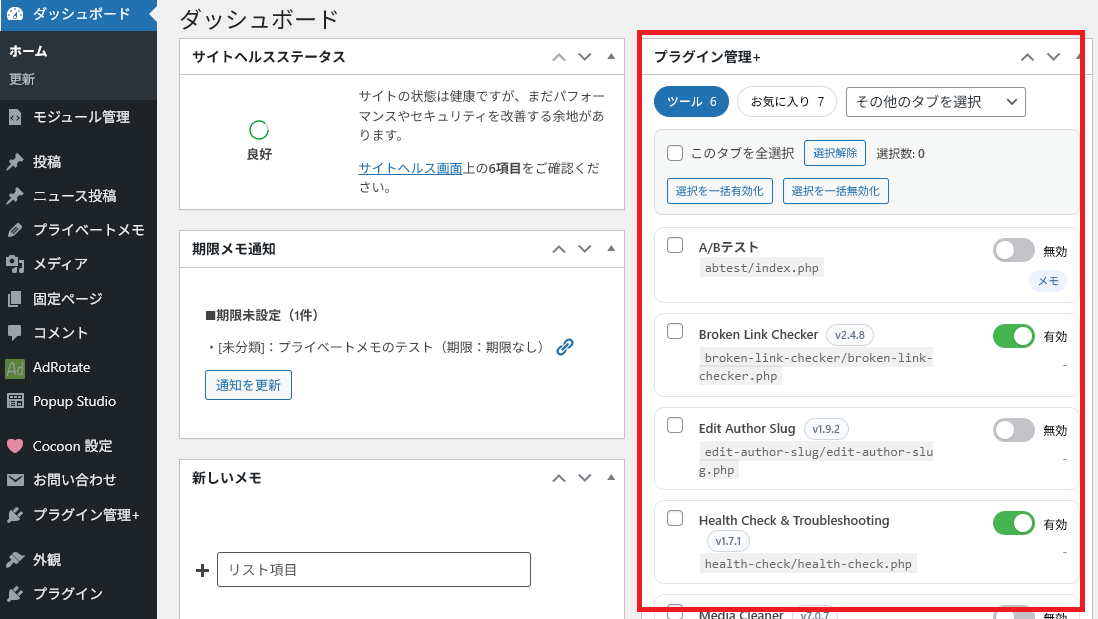

WordPressでインストールしたプラグインの中には、普段は使わないため無効にしておき、必要なときだけ有効にするものがいくつかありますよね。
サイト運営を続けていると、普段は使わないけれど、何か特別な作業をする時やトラブル時などに使いたいプラグインがだんだん増えてきます。
そのたびにプラグイン一覧画面を開いて操作したり、目的のプラグインを探したりするのが、少し手間に感じることはありませんか?
そんな中で、「ダッシュボードからそのまま管理できたら楽なのに…」と思うことが増えてきました。
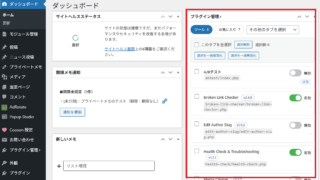
そこで今回、ダッシュボードからプラグインの有効・無効や更新ができるツール「Plugin Group Manager」を作ってみました。
グループ分けや一括操作にも対応しているので、プラグインが多い環境でも管理がかなり楽になります。
同じように感じている方は、ぜひ試してみてください。
『Plugin Group Manager』をWordpress.orgのプラグインで公開しました。
それに伴い、プラグインのフォルダー名をHwinote-Dashboard-Controlに変更、多国語に対応しバージョンを1.5.0にアップデートしています。
アップデートする際には、管理画面より”プラグイン削除時に設定データも削除する”のチェックを外してから古いバージョンを削除し、新しいバージョンをインストールしてください。
これにより設定はそのまま引き継がれます。
ワードプレスのプラグインページからインストールする場合は、”Hwinote”で検索すると表示されます。
また、このサイトからでも同じものをダウンロードすることが出来ます。
バージョンを1.6.6に更新しました。
使機能についての説明を追記しました

特徴・できること
このプラグインでは、主に以下のことができます。
- ダッシュボードからプラグインの有効/無効を切り替え
- 「更新あり」をクリックするだけでアップデートできる
- 一覧画面でプラグインをグループ分けして整理できる
- 一覧画面から複数プラグインをまとめて操作できる
- ページリロードなしで連続更新が可能
- 更新中はスピナー表示で状態が分かりやすい
- 成功・失敗がその場で表示される
特に、ダッシュボードからそのまま操作できるのが一番のポイントです。
使い方
使い方はシンプルです。
- プラグインをインストールして有効化
- 各プラグインをグループに割り当て(一覧画面)
- ダッシュボードに表示される管理UIを確認
- ダッシュボードまたは一覧から操作
最初に一覧画面で基本設定を行えば、普段はダッシュボードから操作できるようになります。
そのため、わざわざプラグイン一覧を開く機会がかなり減ります。
アップデートも「更新あり」をクリックするだけで、その場で処理されます。
操作は直感的で簡単なため、ここでは細かい説明は省略しますが、以下を参考にしてください。
一覧画面の使い方
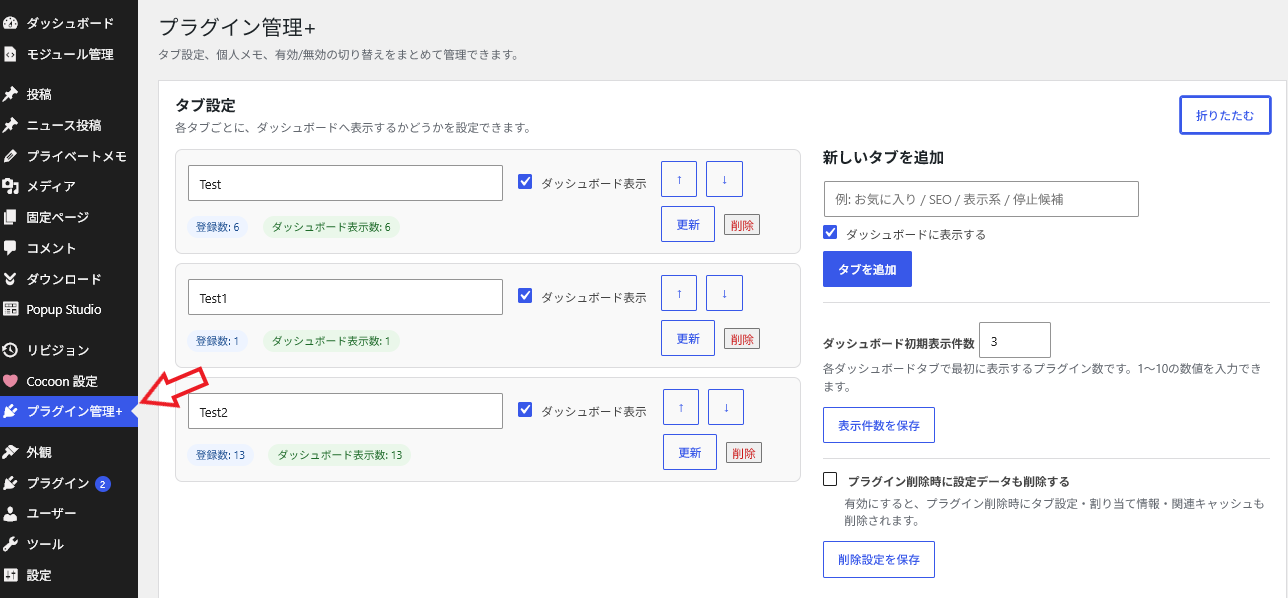
左メニューの「プラグイン管理+」をクリックすると一覧画面が表示されます。
この画面では主に以下の2つを設定します。
- タブ(グループ)の作成
- 各プラグインの割り当て
まずタブの設定を行い、その後プラグイン一覧で個別設定を行います。
タブ設定
タブ設定では、プラグインをグループ分けするための「グループ」を作成します。
ここで作成したタブが、
- ダッシュボードに表示させるかどうか
- 表示順
を決める基準になります。
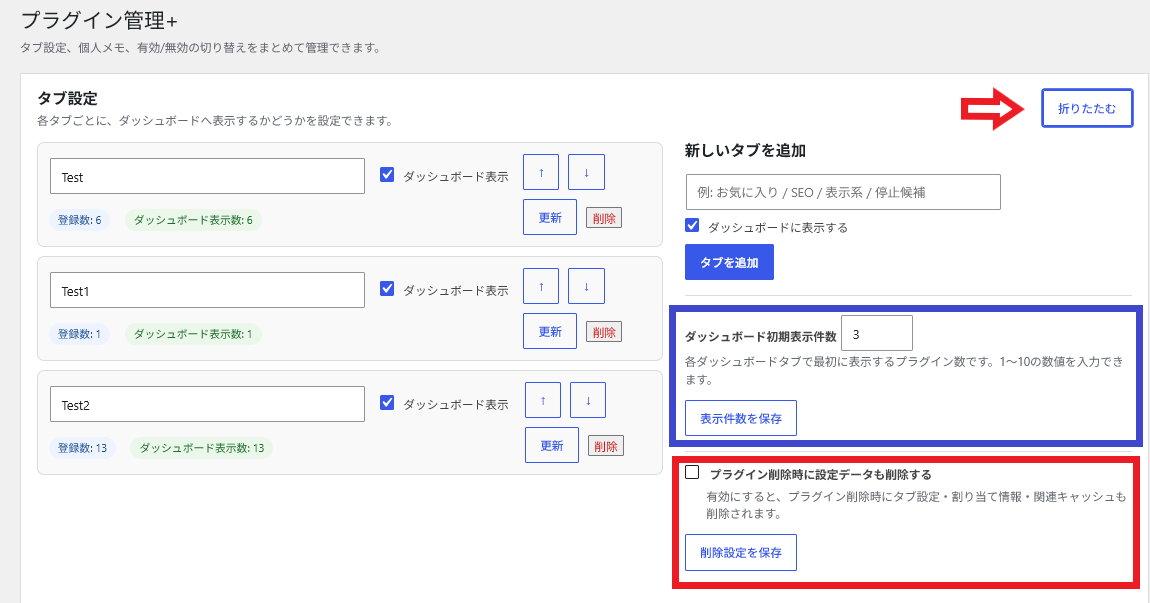
※ 青枠部分について
ダッシュボードに表示されるプラグインの数を設定できます。
初期値は”5”、設定は1~10までとなります。
設定数より、タブにアサインしているプラグインの数が多いときには左下に”すべてを表示”ボタンが表示されます。
※ 赤枠部分について
このプラグインでは、アンインストール時のデータ削除を選択できるようになっています。
タブ設定の下にあるチェックをONにすると、プラグイン削除時にタブ設定やプラグインの割り当て情報がすべて削除されます。
OFFの場合はデータは保持されるため、再インストール時に以前の設定をそのまま復元できます。
タブの設定が終わったら、設定エリアは折りたたんでおくこともできます。
プラグイン一覧
この画面では、各プラグインをタブに関連付けていきます(複数選択は不可)。
また、
- メモの登録(用途などの記録)
- 絞り込み・フィルター・検索
- 一括操作
が行えます。
メモを登録しておくと、ダッシュボード上でも内容を確認できるので便利です。
プラグインのアップデートは1件ずつ処理される仕様となっており、ここでは一括アップデートは行えません。
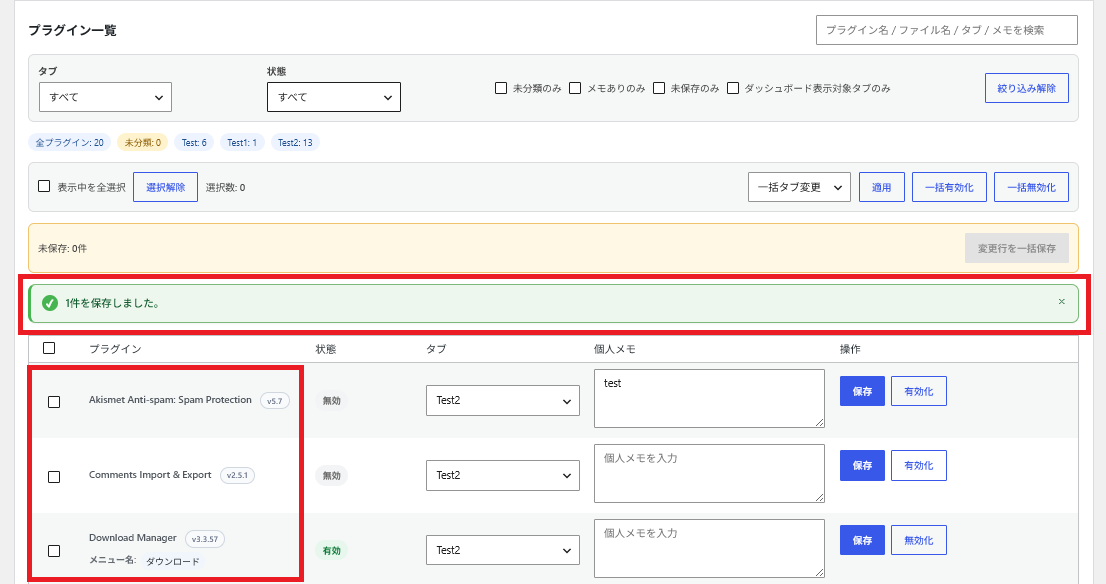
操作後はメッセージが表示され、対象プラグインが
- 成功 → 緑
- 失敗 → 赤
に変化します。
メッセージを閉じると表示も元に戻ります。
プラグイン名の下には、プラグインのメニューに表示される名前が表示されます。
ただし、無効のプラグインについては、一度有効になるまではメニュー名は取得できないため表示されません。
メニュー名が表示されているものを無効にした場合は、すでにしゅてくされているメニュー名はそのまま保持され表示されます。
※ メニューに表示されていないプラグイン(投稿画面やウィジェットへ組み込みされたプラグイン等)はぷらぐいんめいは表示されません。またプラグインによってはプラグイン名を取得できないものあります)
ダッシュボード プラグイン管理+
ダッシュボードでは、よりシンプルに操作ができるようになっています。
- プラグインの有効/無効切り替え
- プラグインの更新
- 一括操作
- プラグインの順番の入れ替え
が行えます。
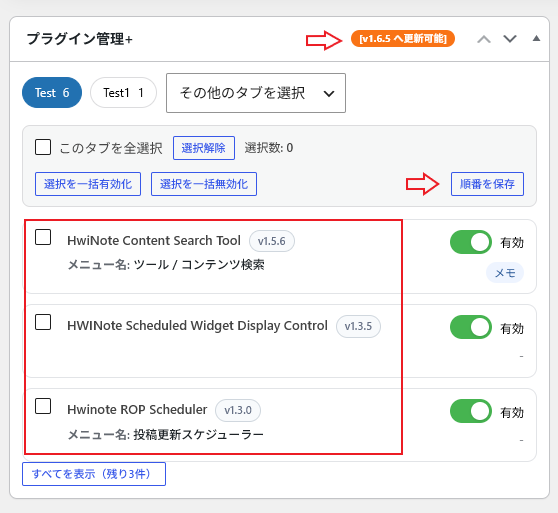
タブを選択すると、そのタブに紐づいたプラグインが一覧表示されます。
タブの表示は、
- 1〜2番目 → ボタン表示
- 3番目以降 → ドロップダウン
となっています。
また、ダッシュボード上でも
- 一括操作
- メモの確認
ができるため、日常の管理はここだけで完結します。
プラグインの順番の入れ替えは、
プラグイン名をドラッグして入れ替え、入れ替え後は”順番を保存”をしてください
プラグインのメニュー名は、表示されないものもあります。プラグイン一覧での説明を確認ください。
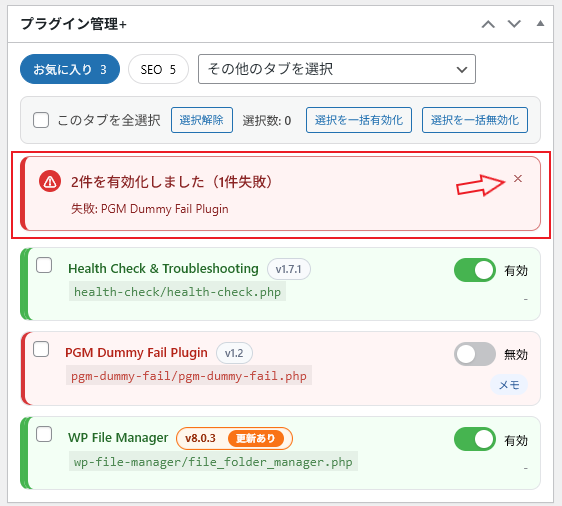
作後はメッセージが表示され、対象プラグインが
- 成功 → 緑
- 失敗 → 赤
に変化します。
メッセージを閉じると表示も元に戻ります。
注意事項
いくつか注意点があります。
- サーバー環境によってはプラグイン更新に失敗する場合があります
- 更新失敗時はエラーメッセージを確認してください
- プラグインによっては、更新後もバージョン表記が変わらないことがあります
- 一括操作は1件ずつ順番に処理されるため、件数が多い場合は少し時間がかかります
- プラグインの「更新」は個別にい件ずつ行うようようにしてあります(一括更新はできません)
また、通常のWordPressと同様に、重要なサイトでは事前にバックアップを取っておくと安心です。
さいごに
プラグイン管理って地味な作業ですが、少し楽になるだけでもかなり快適になります。
今回の「Plugin Group Manager」は、
- ダッシュボードから操作できる
- グループ分けで整理できる
- 一括操作や更新もまとめてできる
といった感じで、普段の管理をシンプルにしてくれるツールです。
プラグインが増えてきて「ちょっと面倒だな」と感じている方は、ぜひ一度試してみてください。

コメント