
毎回アイキャッチ画像を作るのは、意外と手間がかかります。
画像編集ソフトを開いたり、文字を入れたり、サイズを調整したりしているうちに、記事を書く時間よりも画像作成に時間がかかってしまうこともあります。
そこで、以前作成した「投稿画面からそのままタイトル入りのアイキャッチ画像を作成できるツール」を使用していたのですが、Wordpress.orgで公開することを前提に見直すことにしました。
今回は、もう少し使い勝手を良くするために画像の編集画面を見直しとともに機能の追加を行っています。
興味のある方はぜひお試しください。
1.2.0以前の古いバージョンを使っている方は、プラグインを無効にした後、削除してから現行バージョンをインストールしてください。
プラグイン名、フォルダー名が変更になっています。
アイキャッチ画像作成ツールとは
アイキャッチ画像作成ツールは、ブログ記事に使うアイキャッチ画像を手軽に作成するためのツールです。
記事タイトルや表示したい文字を入力し、画像のデザインを調整することで、ブログに掲載しやすいアイキャッチ画像を作成できます。
特に、WordPressブログを運営している方や、記事ごとにアイキャッチ画像を用意している方に向けたツールです。
このツールは、次のような方におすすめです。
- ブログのアイキャッチ画像作成に時間がかかっている方
- 記事ごとに画像を用意するのが面倒に感じている方
- デザインが苦手でも、見やすい画像を作りたい方
- WordPressブログの更新作業を効率化したい方
- 記事作成に集中できる環境を整えたい方
主な機能
・画像サイズを選択できる
アイキャッチ画像のサイズは、画面上部のタブから選択できます。
タブに表示されているサイズは、画像ファイルとして作成される元サイズです。実際の表示サイズは、WordPressテーマや表示場所によって変わる場合があります。
・背景を調整できる
背景タブでは、背景の変更や画像の表示エリアを調整できます。
見せたい部分を中心に表示したり、文字が読みやすい位置に背景を配置したりできます。
・図形を追加できる
図形タブでは、アイキャッチ画像に図形を追加できます。
追加した図形は、位置や大きさを調整でき、タイトルを見やすくしたり画像のアクセントにしたりできます。
・タイトルを調整できる
タイトルタブでは、タイトル文字の変更や、文字の大きさ・位置を調整できます。
投稿タイトルをそのまま使うことも、画像内で読みやすいように短く変更することもできます。
基本的な使い方
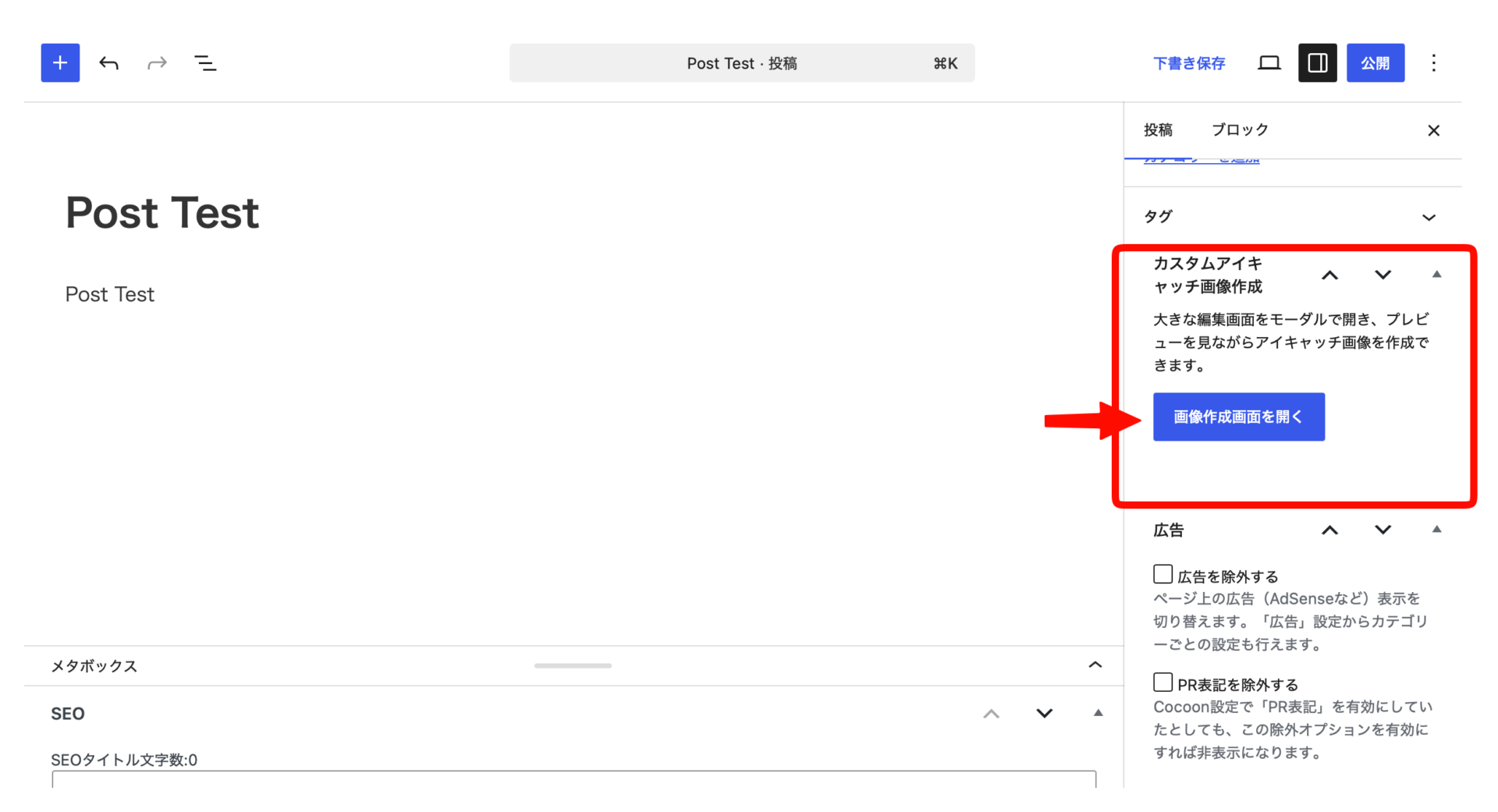
投稿編集画面の右にある設定画面から起動します。
1. 編集画面
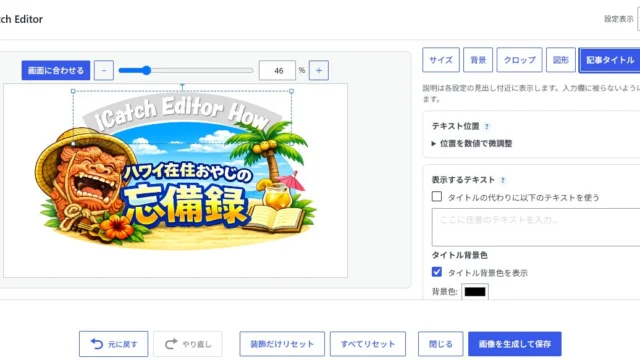
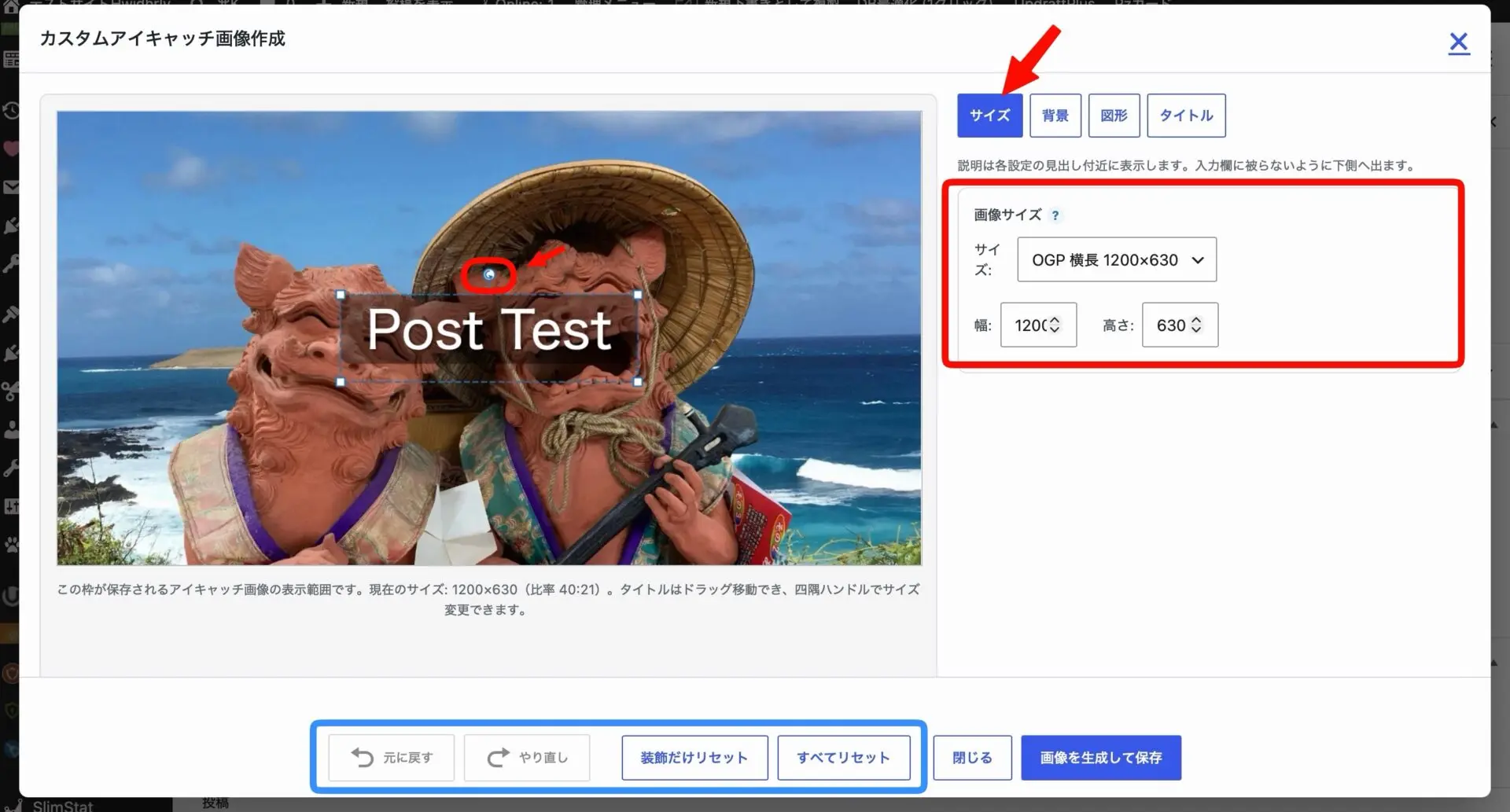
起動すると編集画面が表示されます。
左手には、現在設定されているアイキャッチ画像とタイトルが表示されます。
右手には、各設定内容を表示するタブが表示されます。
そして下の方には、追加したテキストや図形などをリセットするボタンを配置しています。
選択した、タイトル、図形はマウスで移動、拡大縮小、回転、コピーペイストができます。
タブについて
・サイズ
タブに表示されているサイズは、画像ファイルとして作成される元サイズです。
実際の記事ページや記事一覧で表示されるサイズは、WordPressテーマや表示場所、画面サイズによって変わる場合があります。
画像の一部が切れたり、余白が目立ったりしないように、実際にブログ上で表示されるサイズや比率に近いタブを選んで作成してください。
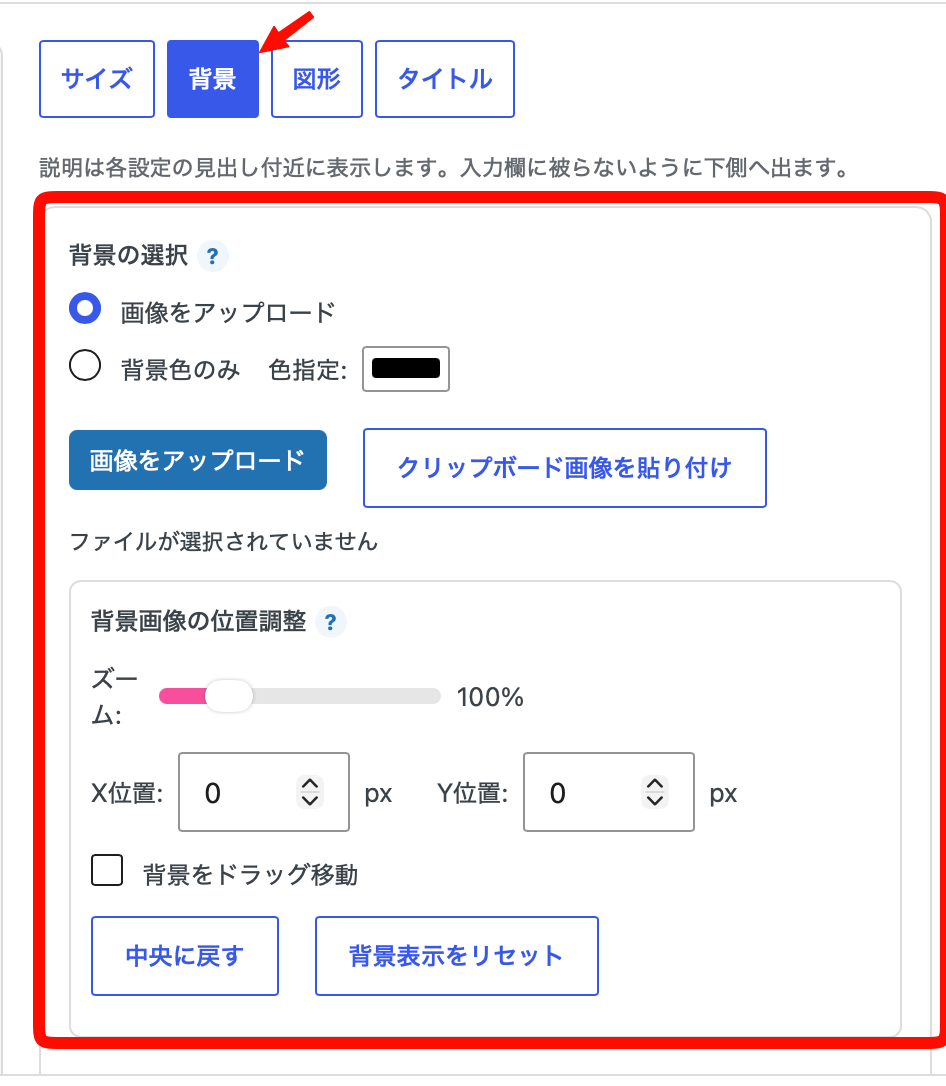
・背景
背景タブでは、アイキャッチ画像の背景を変更したり、画像の表示エリアを調整したりできます。
背景の位置や表示範囲を調整することで、見せたい部分を中心に表示したり、文字が読みやすいように背景を配置したりできます。
記事の内容やブログの雰囲気に合わせて背景を整えることで、より見やすいアイキャッチ画像を作成できます。
※ 背景をドラッグ移動
この機能をオンにすると背景の画像を自由に動かすことが出来ます。
画像の位置が決まったら、必ずオフにしてください。(図形を動かすつもりが背景が動いてしまうため)
・図形
図形タブでは、アイキャッチ画像に図形を追加できます。
追加した図形は、位置や大きさを調整できるため、タイトルを見やすくしたり、画像のアクセントとして活用したりできます。
図形の種類は
・長方形 テキスト入力が可能(横書、縦書)
・丸 テキスト入力が可能(横書、縦書)
・矢印
・テキストボックス(横書、縦書)
・線 (直線、点線、二重線、波線、矢印付き線)
・吹き出しテキスト入力が可能(横書、縦書)
レイヤーにも対応しています。
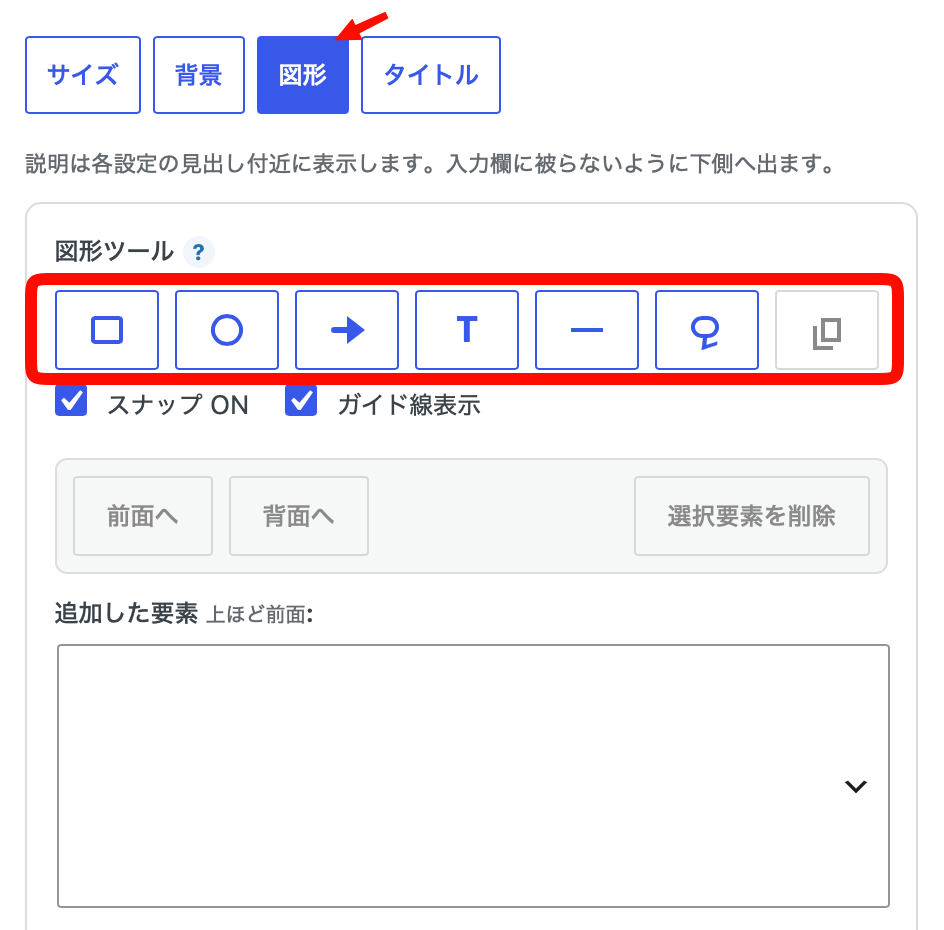
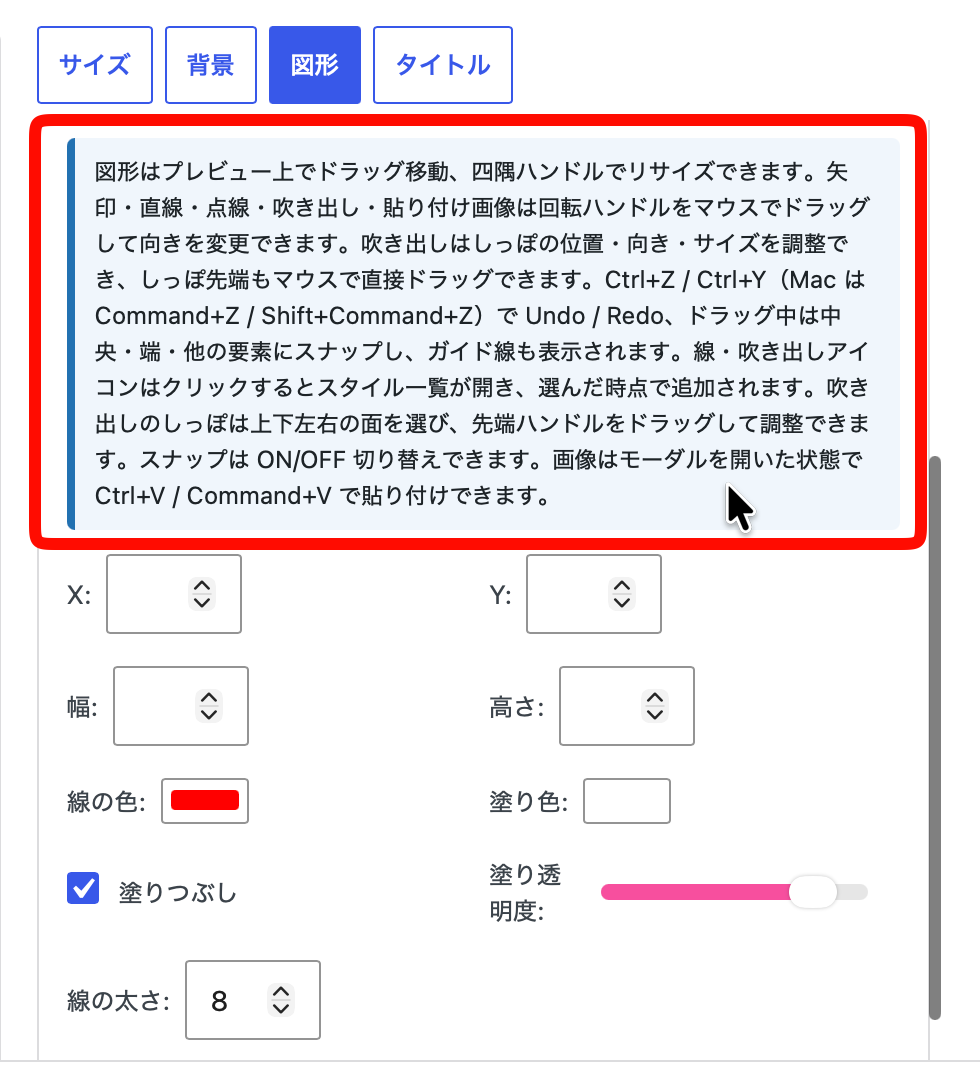
図形タブをスクロールすると、赤枠のように説明が表示されその下に選択した図形の各種設定を行うことができます。選択した図形によって表示される設定項目は変わります。
・タイトル
アイキャッチ画像に表示するタイトル文字を変更したり、文字の大きさや位置を調整したりできます。
投稿タイトルをそのまま使うこともできますが、画像内で読みやすいように短く変更することもできます。
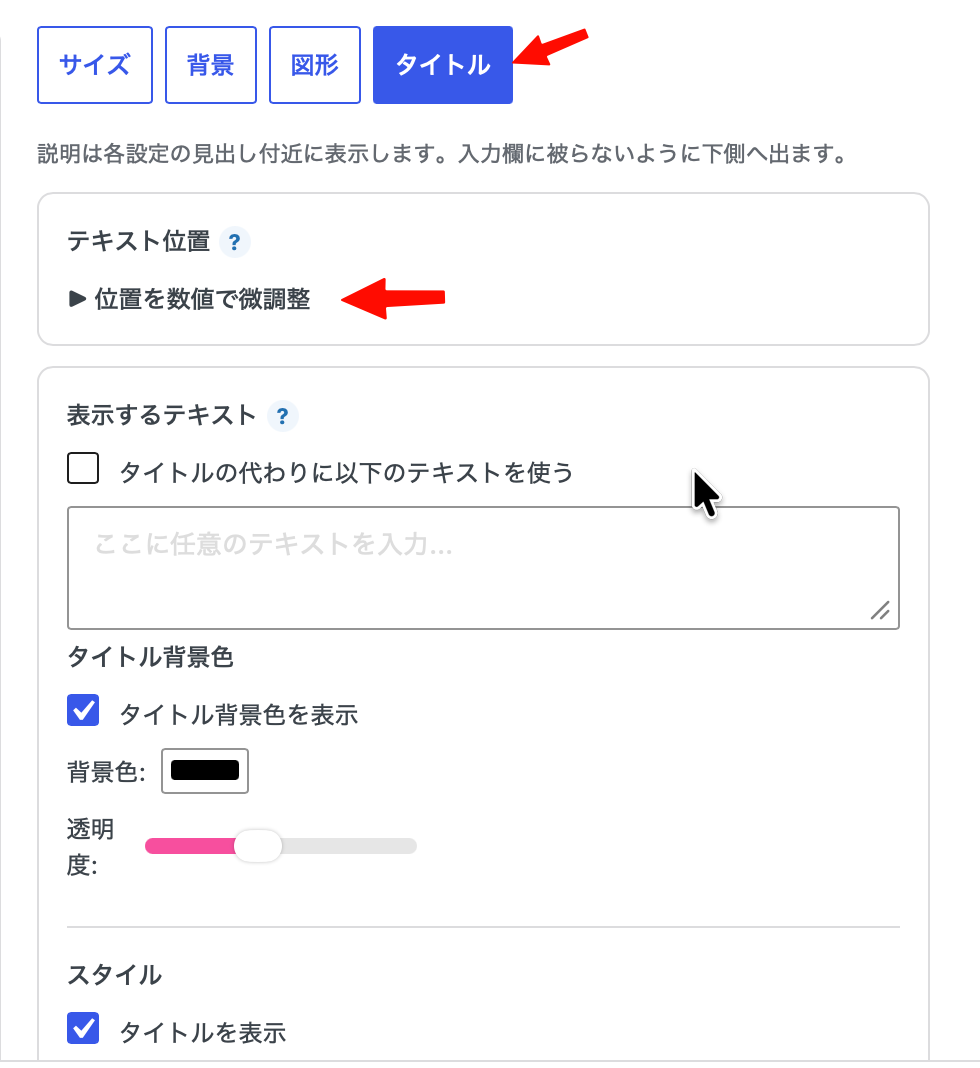
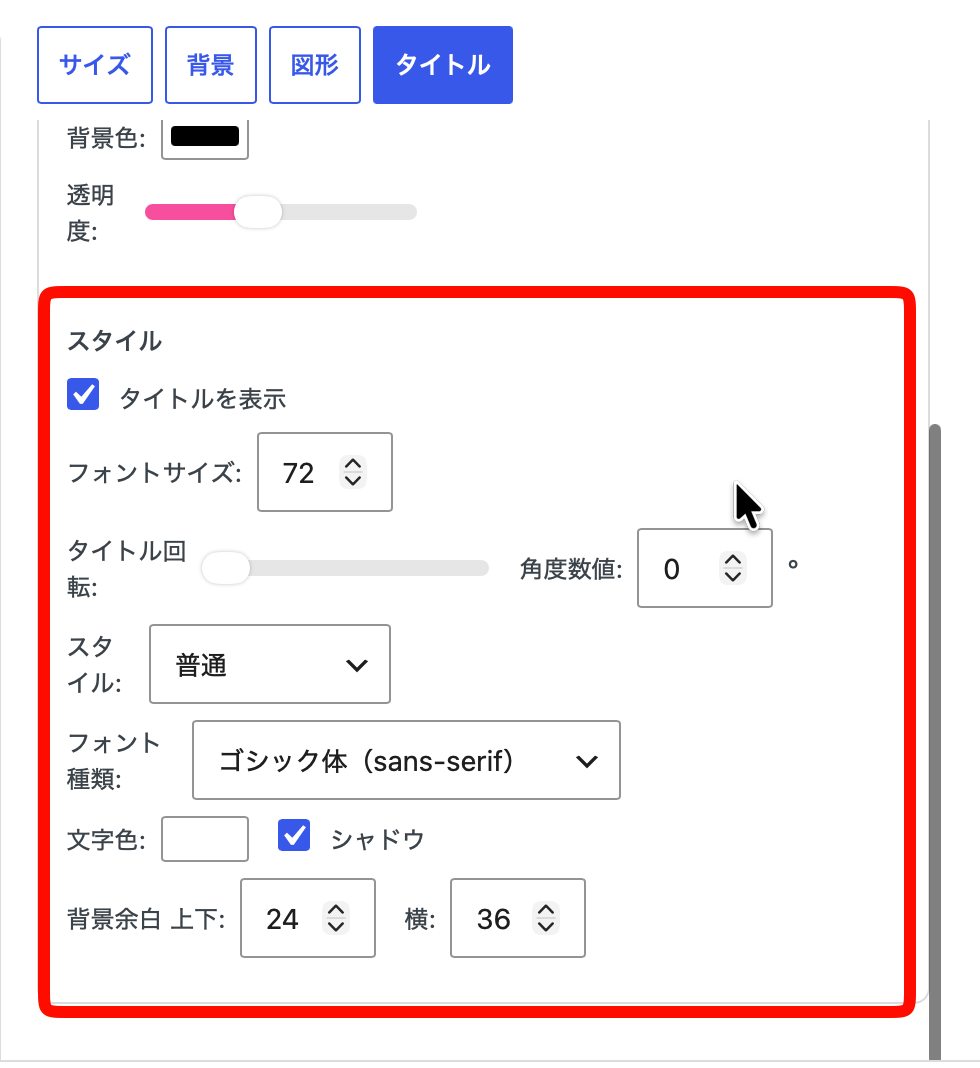
スクロールするとタイトルに関する設定項目があります。
画像の保存
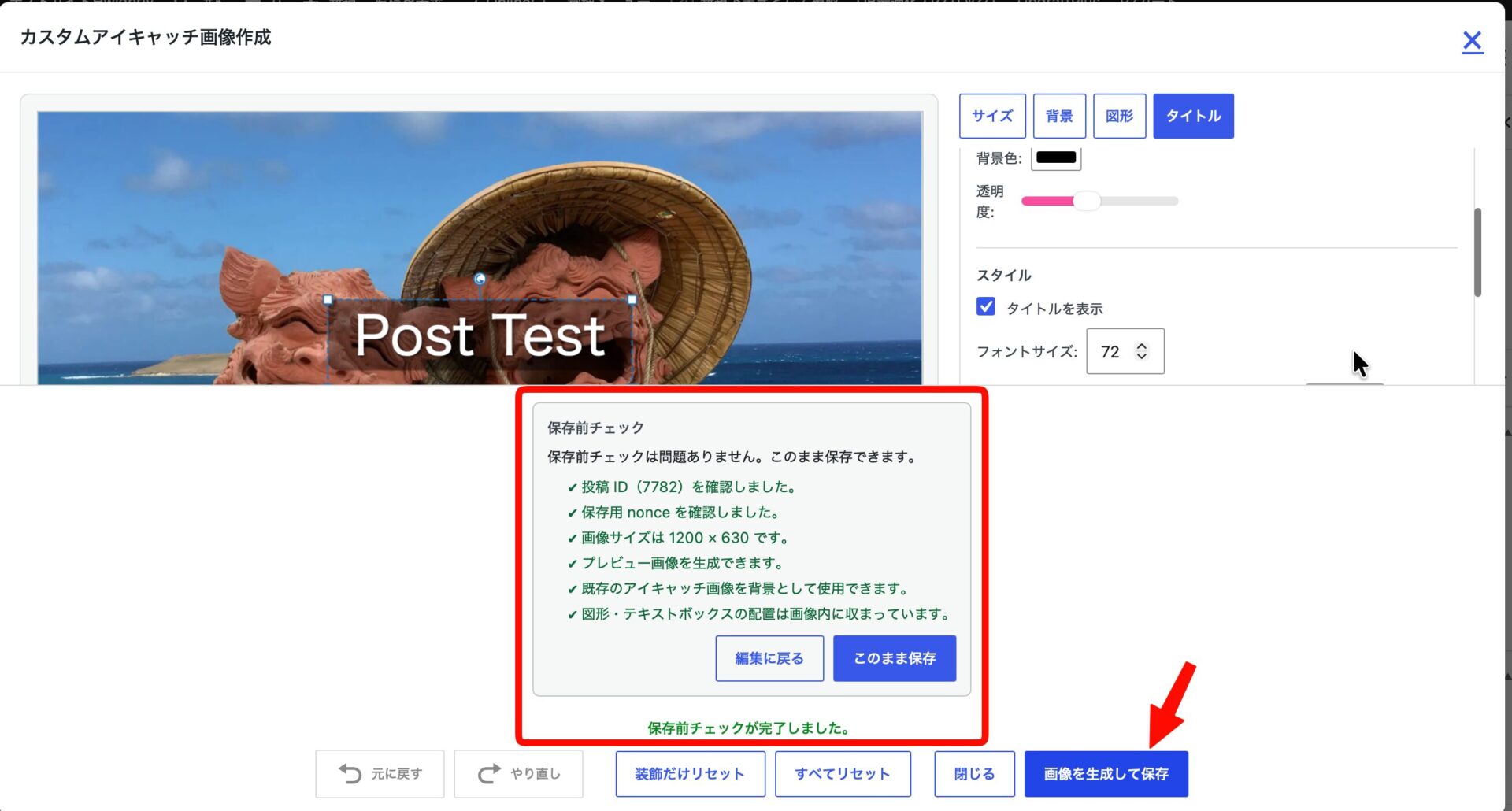
アイキャッチの編集を保存、更するには ”画像を生成して保存” を押してください。
保存をする前に、保存前のチェック項目が赤枠のように表示されます。
問題がなければ ”このまま保存” で作成された画像が保存され、アイキャッチの置き換えがされます。
保存された画像のファイル名は、icath-ID#-タイムスタンプ となります。
さいごに
今回のアップデートで、以前よりも使いやすくなったと思います。
編集画面を大きくし、画像が常に中央に表示されるようにしたことで、作成中のアイキャッチ画像を確認しながら編集しやすくなりました。
現在は使用できるフォントなどに限りがありますが、今後少しずつ増やしていくことも考えています。
アイキャッチ画像の作成にあまり時間をかけたくない方や、同じ背景画像をほかの投稿でも使い回したい方には、手軽に編集できるツールとして活用していただけると思います。
気になった方は、ぜひ一度使ってみてください。
コメント