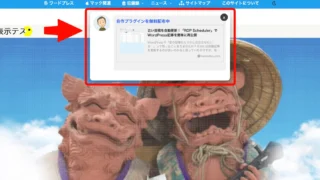
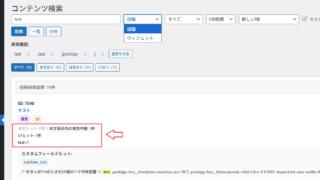

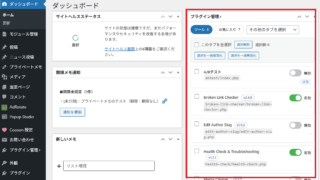


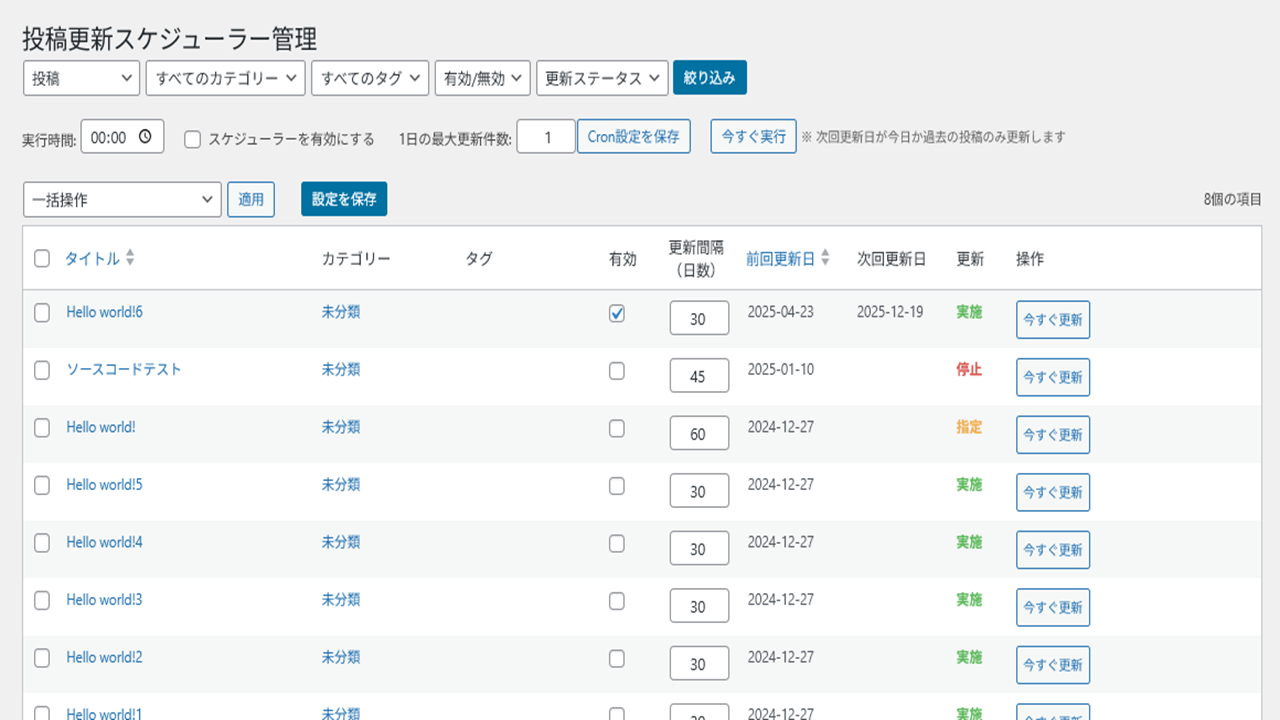

WordPressで「昔の記事ももう少し注目させたいな…」って思ったことありませんか?それには投稿記事を更新するのが良いのかなと思っていたのですが、毎回手動で更新するのは手間がかかりすぎるので、ChartGPに相談しながらプラグインを作ってみました。その名も ROP Scheduler!
このプラグインでは投稿や固定ページ、カスタム投稿の更新日だけを自動で新しくしてくれるので、過去の記事も自然に目立つようになります。1日の更新件数も制限できるので、まとめて一気に更新される心配もありません。
設定は管理画面から簡単にでき、更新間隔や1日あたりの最大件数も自由に指定できます。「今すぐ更新」ボタンを押せば、今日でもすぐに更新可能です。過去の記事を目立たせたい、SEO的に更新日を新しくしてアクセスを増やしたい、そんな方にぴったりです。
興味がある人は、プラグインとして配布しているので、ぜひ気軽に試してみてください!

『ROP Scheduler』をWordpress.orgのプラグインで公開しました。
それに伴い、プラグインのフォルダー名をhwinote-rop-schedulerに変更、ワードプレス7.0、多国語に対応し、バージョンを1.3.0にアップデートしています。
アップデートする際には、古いバージョンを一旦停止し、新しいバージョンをインストール・有効化してから古いバージョンを削除してください。そうすることで設定内容が引き継がれますが、念のため設定内容をメモしておくことをお勧めします。
ワードプレスのプラグインページからインストールする場合は、”Hwinote”で検索すると表示されます。
また、このサイトからでも同じものをダウンロードすることが出来ます。
また、バージョンアップに伴いCron上の表示等の微調整を行ています。
ROP Scheduler の特徴
- 古い投稿も手軽に目立たせられる
記事の投稿日はそのままに、更新日だけサクッと新しくできます。これで過去記事も注目されやすくなります。 - カスタム投稿タイプもOK
投稿だけじゃなく、固定ページや公開中のカスタム投稿もまとめて対象にできます。 - 更新間隔や件数も自由に調整
「1日あたり何件まで更新するか」「更新間隔は何日おきか」など、管理画面で簡単に設定可能です。 - 手動更新もワンクリックで
「今すぐ更新」ボタンを押せば、今日でもすぐに投稿の更新日を変更できます。 - 一括操作でまとめて管理
更新ステータスの変更や停止、削除(更新遍歴のリセット)もまとめてできるので便利です。 - アクセスアップやSEO対策にも活用できる
更新日を新しくすることで検索エンジンにも好まれやすく、アクセス数改善にもつながります。 - 自動更新したくない記事も簡単に除外
「更新停止」ステータスにした記事は自動更新から除外可能。安心して使えます。
ROP Schedulerの使い方
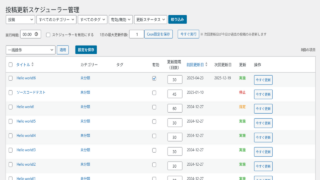
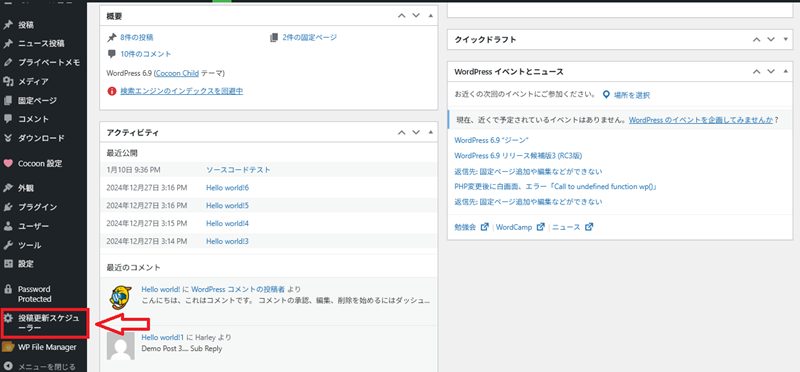
- 左メニューにある 「投稿更新スケジューラー」クリックすると投稿一覧・Cron設定・一括操作画面にアクセスします。
投稿一覧の見方
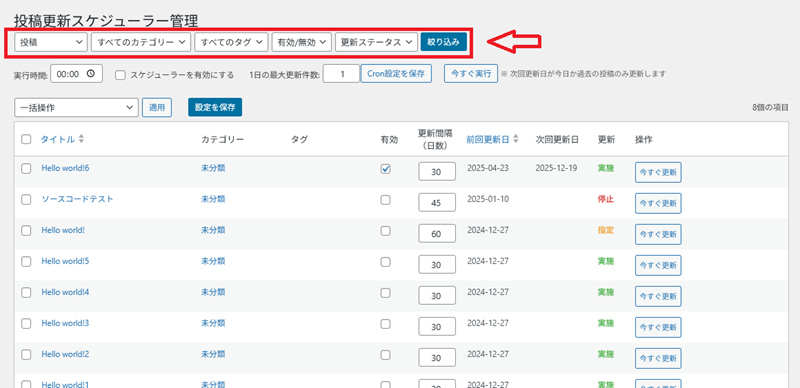
投稿タイプ選択
- ドロップダウンで 投稿、固定ページ、カスタム投稿タイプ を切り替え可能
- 公開されているカスタム投稿も表示されます
カテゴリ・タグ・有効・更新ステータスで絞り込み
- 「すべてのカテゴリー」「すべてのタグ」「有効/無効」「更新ステータス」を指定してリストを絞り込み可能
- 更新ステータス:
- 実施:自動更新対象
- 停止:自動更新対象外
- 指定:手動で指定する投稿
各投稿の設定(カラム説明)
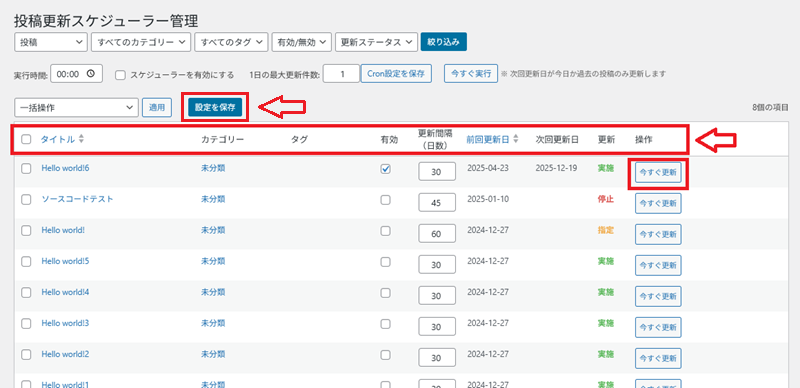
| カラム | 説明 |
|---|---|
| タイトル | 投稿のタイトル。クリックで編集画面に移動 |
| カテゴリー・タグ | 記事の分類 |
| 有効 | チェックで更新対象にするか設定 |
| 更新間隔(日数) | 次回自動更新までの日数 |
| 前回更新日 | post_modified を基準に表示 |
| 次回更新日 | 設定した間隔から計算した次回更新日 |
| 更新 | 現在のステータス(実施・停止・指定) |
| 操作 | 「今すぐ更新」ボタンで即時更新可能 |
※ カラムの有効、更新間隔を変更設定した場合には必ず「設定を保存」ボタンを押して保存してください。
手動更新
- 投稿一覧の「今すぐ更新」ボタンをクリック
- 対象投稿の
post_modifiedが即時更新されます - 投稿日 (
post_date) は変更されません
一括操作の使い方
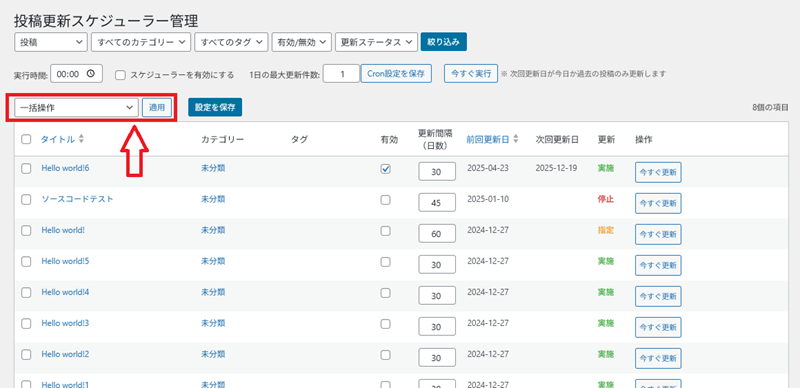
- 投稿の左側のチェックボックスにチェック
- 一括操作ドロップダウンから選択:
- 更新ステータスを「実施」に設定
- 更新ステータスを「停止」に設定(英語表示はPaused)
- 更新ステータスを「指定」に設定
- 更新ステータスをリセット(Ver1.3.0より表記を変更)
- 「適用」をクリック
Cron(自動更新)の設定
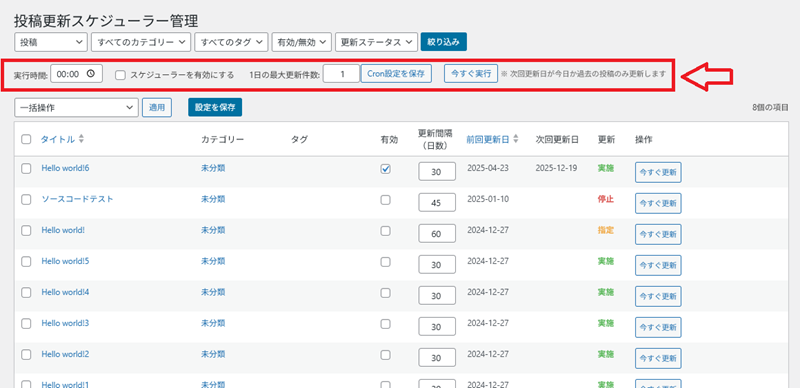
- 管理画面上部で 実行時間 を指定(例:08:00)
- 「スケジューラーを有効にする」 にチェック
- 1日の最大更新件数 を入力(例:5件 ※設定した件数を超えた投稿は、その日は更新されず、翌日以降に順次処理されます)
- 「Cron設定を保存」をクリック
- Cronは指定時刻に自動実行され、次回更新日が今日か過去の投稿のみ更新対象
- 「今すぐ実行」ボタンで手動実行も可能
※ 設定した「更新間隔」と「1日あたりの最大件数」に従って、今日更新対象の投稿をまとめて即時更新します。管理画面で「今日更新可能な記事」を一括で更新したいときに使用します。
Cron実行に関する注意点
ROP Scheduler は、設定した時間に記事の更新日を自動で更新する便利な機能ですが、以下の点にご注意ください。
- アクセス依存型
サイトにアクセスがないと Cron は実行されないことがあります。
WordPress の標準 Cron は、誰かがサイトを訪問したタイミングで動く仕組みなので、長期間アクセスがない場合、設定時間に更新されないことがあります。 - 更新タイミング
設定した時間の前後に実行されます。サーバー状況によっては少し遅れる場合があります。 - サーバー負荷に注意
一度に大量の記事を更新すると負荷がかかる場合があるので、件数や間隔はサーバー環境に合わせて調整してください
1.3.0での機能追加
Cron実行に関する情報を表示できるようにしました。
赤矢印の部分をクリックするとCron実行情報が下のように表示されます。
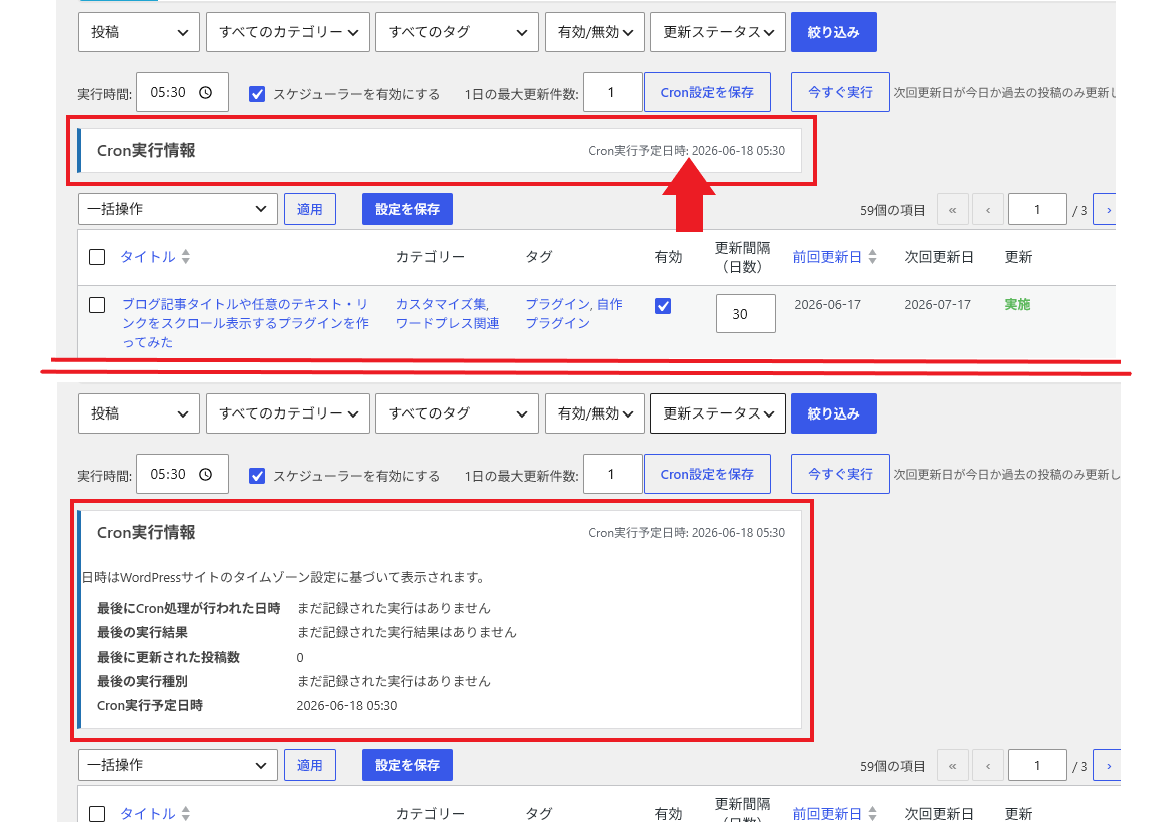
「Cron実行情報」では、投稿更新スケジューラーの自動更新処理がいつ行われたか、どのような結果だったかを確認できます。
・最後にCron処理が行われた日時 ー 最後にCron処理が実行された日時です。
この日時は、WordPressサイトのタイムゾーン設定に基づいて表示されます。
自動実行だけでなく、管理画面の「今すぐ実行」から手動で実行した場合も記録されます。
・最後の実行結果 ー 最後に行われたCron処理の結果です。
たとえば、更新対象の投稿があった場合は「更新完了」、更新対象がなかった場合は「スキップ – 更新対象の投稿がありません」のように表示されます。
通常の時間外チェックは結果として記録されないため、エラーや失敗と混同しにくいようになっています。
・最後に更新された投稿数 ー 最後のCron処理で実際に更新された投稿数です。
更新対象の投稿がなかった場合や、更新条件に一致する投稿がなかった場合は 0 と表示されます。
・最後の実行種別 ー 最後のCron処理がどの方法で実行されたかを表示します。
自動:WP-Cronによって自動的に実行された処理
手動:管理画面の「今すぐ実行」から実行された処理
これにより、自動更新で処理されたのか、管理者が手動で実行したのかを確認できます
・Cron実行予定日時 ー 次に投稿更新処理が行われる予定の日時です。
この日時は、管理画面で設定した「Cronの実行時間」をもとに表示されます。
WP-Cronの内部チェック時刻ではなく、投稿更新処理を実行する予定時刻として確認できます。
表示される日時は、WordPressサイトのタイムゾーン設定に基づいています。
補足・注意事項
- 「更新停止」ステータスが付いた投稿は自動更新対象から除外されます
- カスタム投稿タイプも公開されていれば対象になります
- Cronが動かない場合は、プラグインの無効化→有効化で再登録
- 投稿ステータスを「停止」にすると自動更新がスキップされます
更新対象の選ばれ方について
ROP Scheduler では、投稿・固定ページ・カスタム投稿といった すべての公開投稿タイプ を対象に一覧を取得し、その中から更新対象の記事を選びます。
投稿タイプごとに分けて処理するのではなく、すべてをまとめたうえで更新日(post_modified)が古い順に並び替え、設定した「1日の最大更新件数」分だけを選んで更新します。
そのため、投稿・固定ページ・カスタム投稿の区別なく、もっとも長く更新されていない記事から順番に少しずつ更新されていく仕組みです。
一部の投稿タイプだけが優先されたり、特定の種類の記事だけがまとめて更新されることはありません。
この仕様により、サイト全体の記事をバランスよく回しながら、更新日の偏りやサーバー負荷を抑えて運用できます。
最後に
以上が ROP Scheduler の使い方と特徴の紹介でした。
過去の記事を手軽に目立たせたい、アクセス数をアップさせたい、そんなときにきっと役立つプラグインです。
興味のある方はぜひ試してみてくださいね。
「ちょっと試してみようかな」という気持ちで、まずは自分のサイトで動かしてみるのが一番です!
コメント