


WordPressテーマ「Cocoon 2.9.6」で、リンクのクリック状況を確認できるクリック解析機能が追加されました。
この機能を使って、広告リンクやダウンロードリンクなどを自分の好みに合わせて分類し、商品別やファイル別にも詳しく集計できれば、さらに便利になるのではないかと思いました。
例えば、次のようなことです。
- Amazonや楽天市場など、広告サービス別のクリック数を確認したい
- どの商品リンクがよくクリックされているのか知りたい
- 配布しているソフトウェアやファイルのダウンロード数を確認したい
- どの記事や掲載場所からクリックされているのか調べたい
- リンクを分かりやすい名前で管理したい
そこで、Cocoonのクリック解析データを活用し、自分のブログに合わせた分類や分析ができるように 「Click Analytics for Cocoon」 を作ってみました。
このプラグインは、Cocoonが記録したクリック解析データを読み取り、広告やダウンロードなどに分類して、広告サービス別・商品別・ファイル別などに集計するものです。
Cocoon標準のアクセス集計では、主に「どの記事が読まれているか」を確認できます。一方、Click Analytics for Cocoonでは、Cocoonのクリック解析データを利用して、「どの広告や商品、ダウンロードリンクがクリックされているか」を中心に詳しく分析できます。
新しいクリック計測用のタグなどを追加する必要はなく、Cocoonのクリック解析データをそのまま利用します。
また、Cocoonのクリック解析データベースは読み取り専用で使用するため、プラグイン側から元の解析データを書き換えることもありません。
この記事では、Click Analytics for Cocoonでできることや、各画面の内容、設定項目などについて、おおまかに紹介します。
なお、プラグインの各画面には、項目ごとの詳しい説明や「使い方」ガイドも用意していますので、実際に使用する際は、そちらも参考にしてみてください。
メニューについて
インストールすると左メニューに「Click Analytics」が追加されます
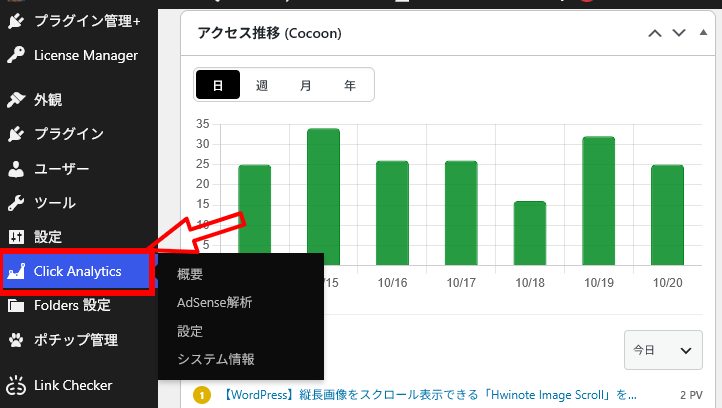
インストール後は初期値となっていますので、設定画面で設定を変更してください。
この記事に掲載されている説明用の画像は「Hwinote Image Scroll」を使用して掲載しています。
スクロールして画像の確認をしてください。
1. 概要画面
プラグインの「概要」画面では、Cocoonが記録したクリック解析データを確認できます。
画面上部には、「概要」「広告」「ダウンロード」「その他」 のタブがあり、確認したい項目に切り替えて表示できます。
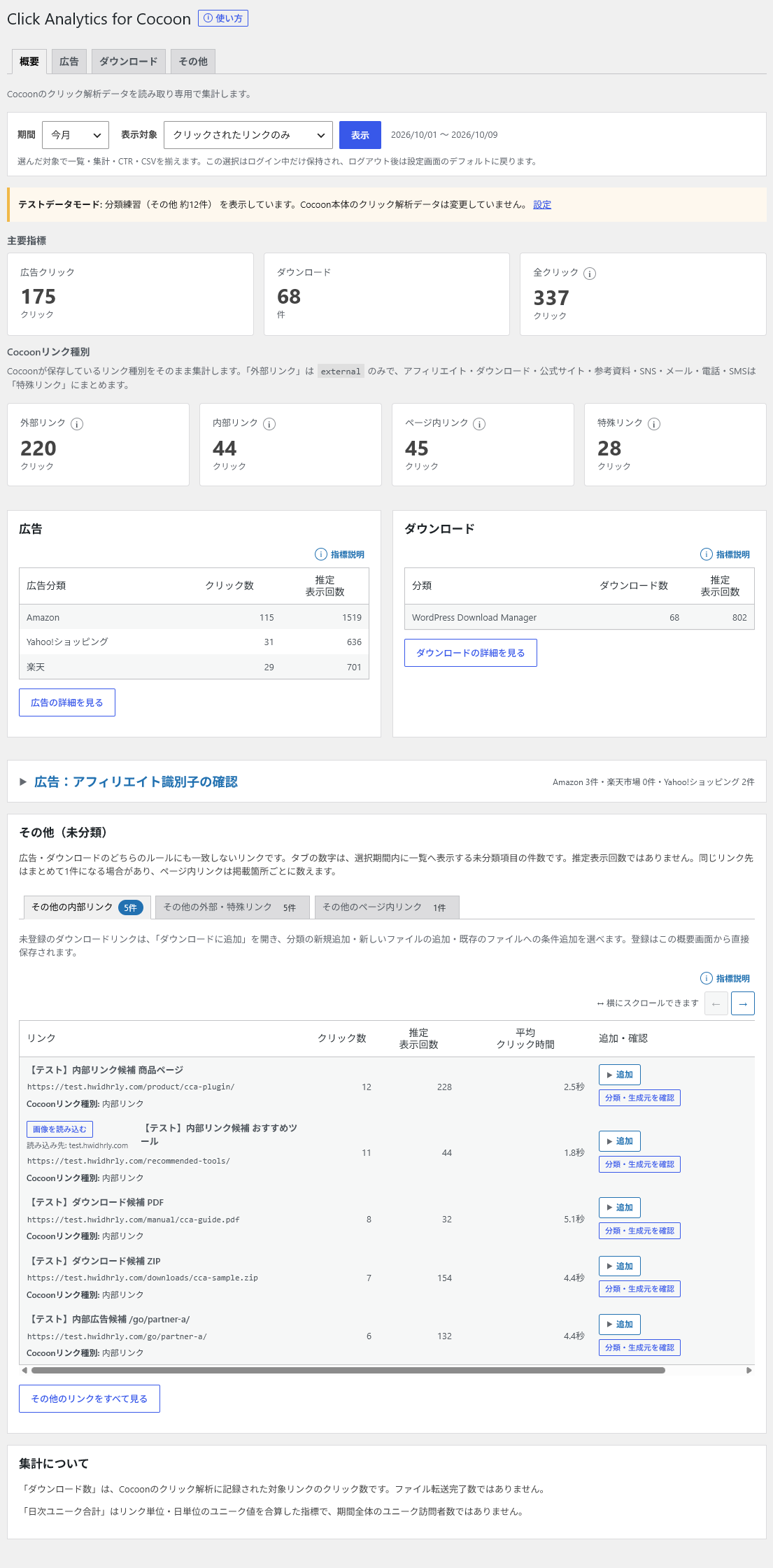
※「広告」「ダウンロード」というタブ名は、後で説明する「表示」設定から自由に変更できます。
「概要」タブ
「概要」では、クリック解析の全体的な状況を確認できます。
主な指標として、広告クリック、ダウンロード、全クリックの集計が表示されます。
また、Cocoonが記録したリンクの種類に応じて、外部リンク、内部リンク、ページ内リンク、特殊リンクのクリック数も確認できます。
画面内には、広告サービス別やダウンロード分類別の簡単な集計も表示され、それぞれの詳細画面へ移動できます。広告とダウンロードの両方に一致しているリンクがある場合は、分類競合として警告が表示されます。
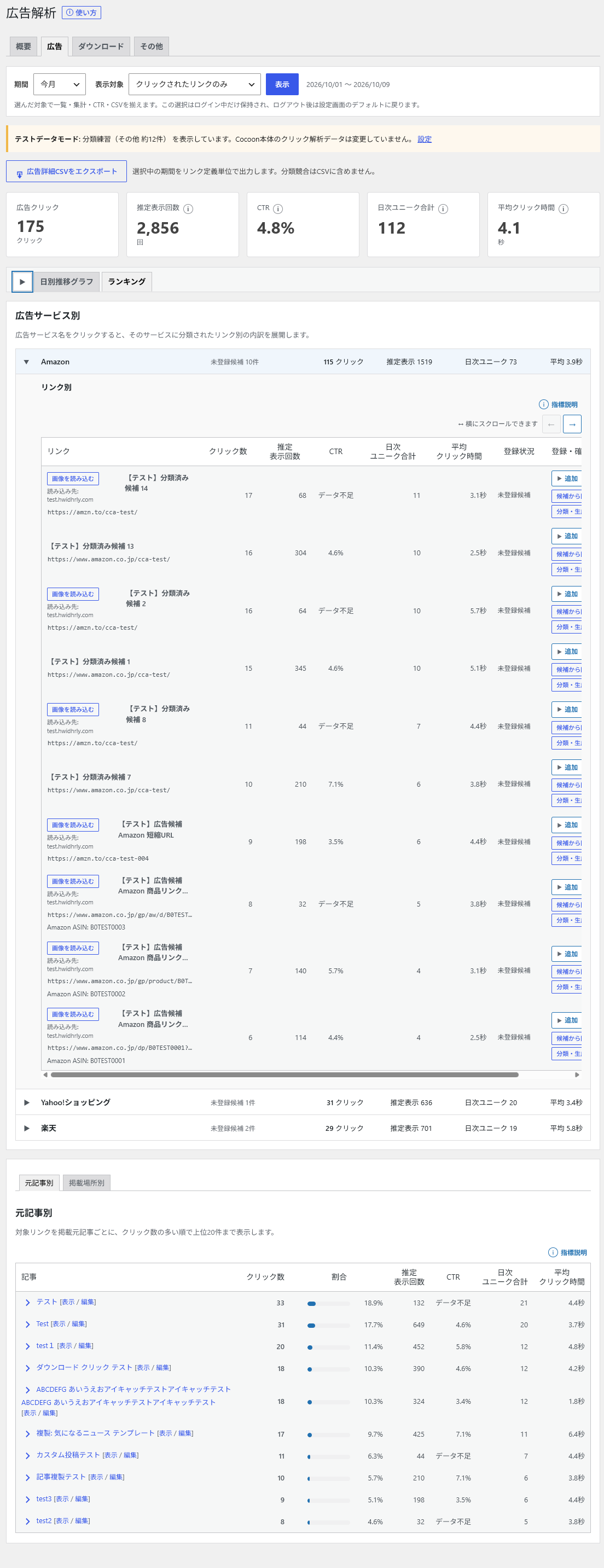
「広告」タブ
「広告」では、Amazonや楽天市場などの広告リンクを詳しく分析できます。
広告サービスごとのクリック数だけでなく、個別の商品・リンクについても集計できます。
主な確認項目は次のとおりです。
- 広告サービス別の集計
- 商品・リンク別の集計
- 元記事別・掲載場所別の分析
- 日別・月別の推移
- クリック数や推定表示回数によるランキング
- 推定表示回数、CTR、平均クリック時間など
例えば、同じ商品を複数の記事で紹介している場合、どの記事や掲載場所からクリックされたかを確認できます。
また、Amazonの商品リンクでは、アソシエイトのトラッキングID(tag)の確認機能も利用できます。
「ダウンロード」タブ
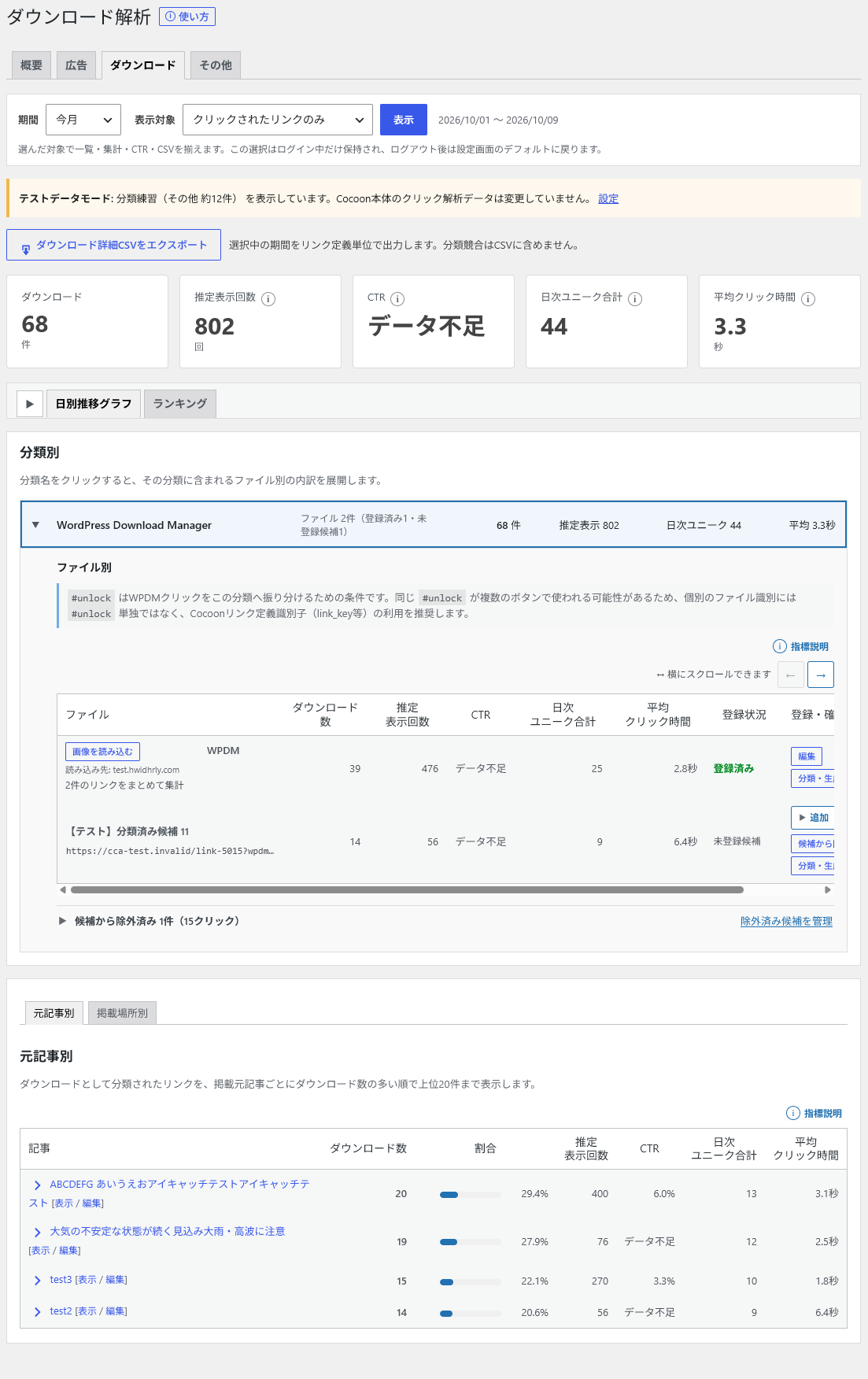
「ダウンロード」では、配布しているソフトウェアやファイルのクリック状況を確認できます。
WordPress Download Manager(WPDM)のリンクに対応しているほか、独自のファイル配布リンクも分類設定によって集計できます。
分類別の合計に加えて、登録した商品・ファイルごとの集計や、元記事別・掲載場所別の分析もできます。
このブログのようにソフトウェアを配布している場合、どのソフトウェアがよくダウンロードされているのかを調べる際に便利です。
なお、ここでいうダウンロード数は、対象リンクのクリック数をもとにしたものです。ファイルの転送が最後まで完了した回数とは限りません。
「その他」タブ
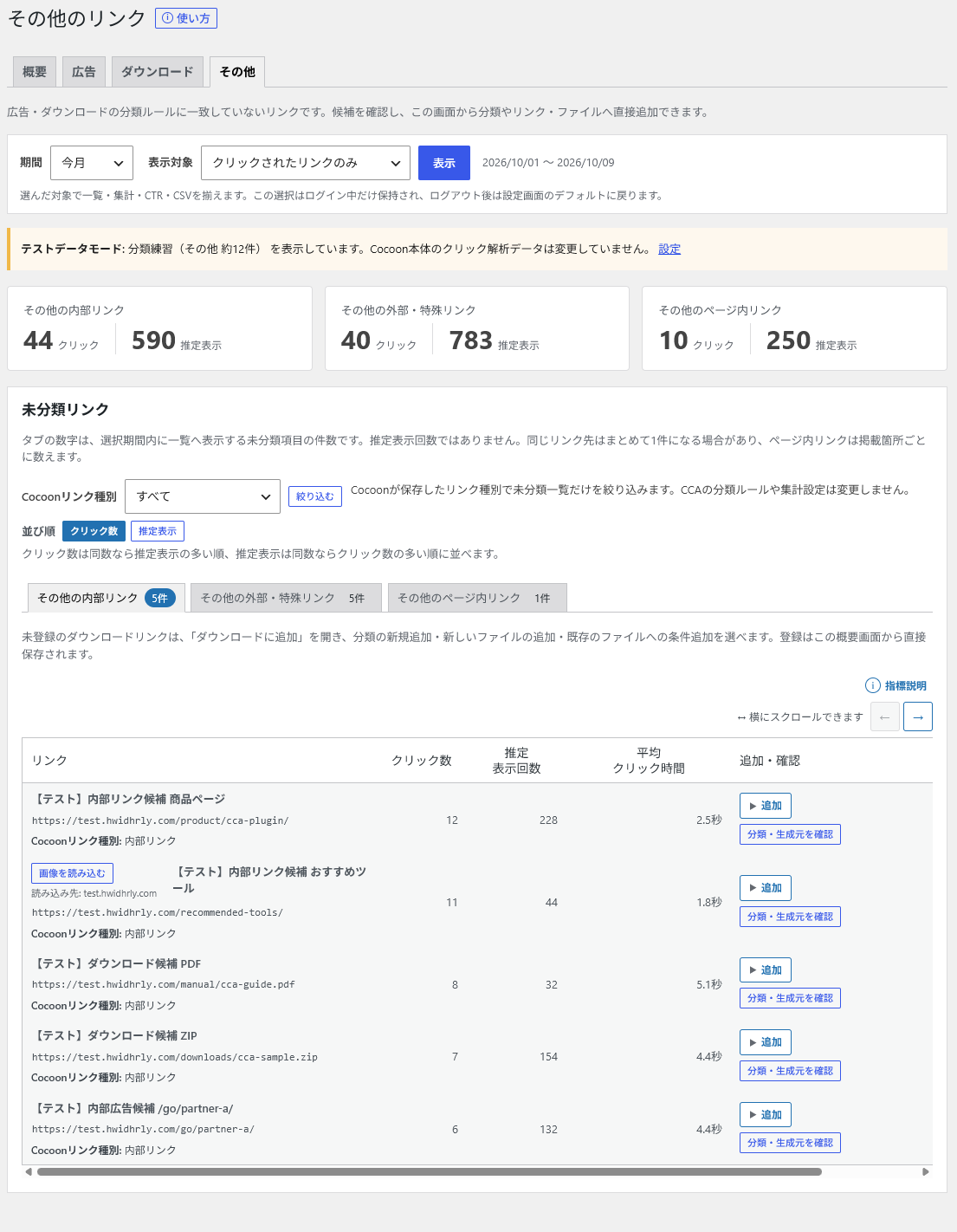
「その他」には、広告にもダウンロードにも分類されていないリンクが表示されます。
未分類リンクは、内部リンク、外部・特殊リンク、ページ内リンクなど、Cocoonのリンク種別によって絞り込めます。
例えば、アフィリエイトリンクなのに「その他」に表示されている場合は、そのリンクを広告として登録できます。
また、「分類・生成元を確認」から、リンクがどのような方法で作成されたものかを確認できます。
Pochipp、Rinker、Cocoon、WPDMなどの生成元情報が分かる場合は、分類や個別登録を行う際の参考になります。
リンク一覧からは、新しい分類や商品・ファイルを直接追加することもできます。
最初からすべてのリンクを手動で登録する必要はなく、「その他」に残っているリンクを確認しながら、必要なものだけ追加していく使い方がおすすめです。
集計期間と表示対象
各解析画面では、期間を切り替えて集計結果を確認できます。
また、クリックされたリンクだけを表示するか、クリック数が0でも推定表示回数があるリンクを含めるかを切り替えることもできます。
後者を利用すると、表示されているのにクリックされていないリンクを見つけやすくなります。
ただし、推定表示回数とCTRは、Cocoonのサンプリングと重み付けに基づく値で、実際の表示回数をそのまま数えたものではありません。
2. 設定画面
ここからは、本プラグインの設定方法を説明します。
「設定」画面には、次のタブが用意されています。
「表示」「 広告」「ダウンロード」「URL判定テスト」「AdSense 」「ダッシュボード」「データ管理」
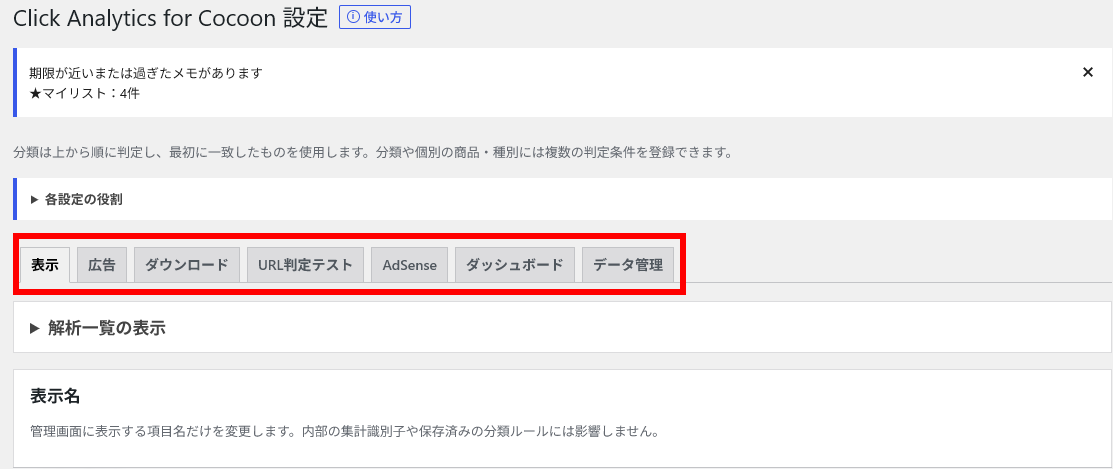
通常は初期設定のままでも使い始められますが、ブログの用途に合わせて表示名や分類条件を変更することができます。
2-1. 「表示」タブ
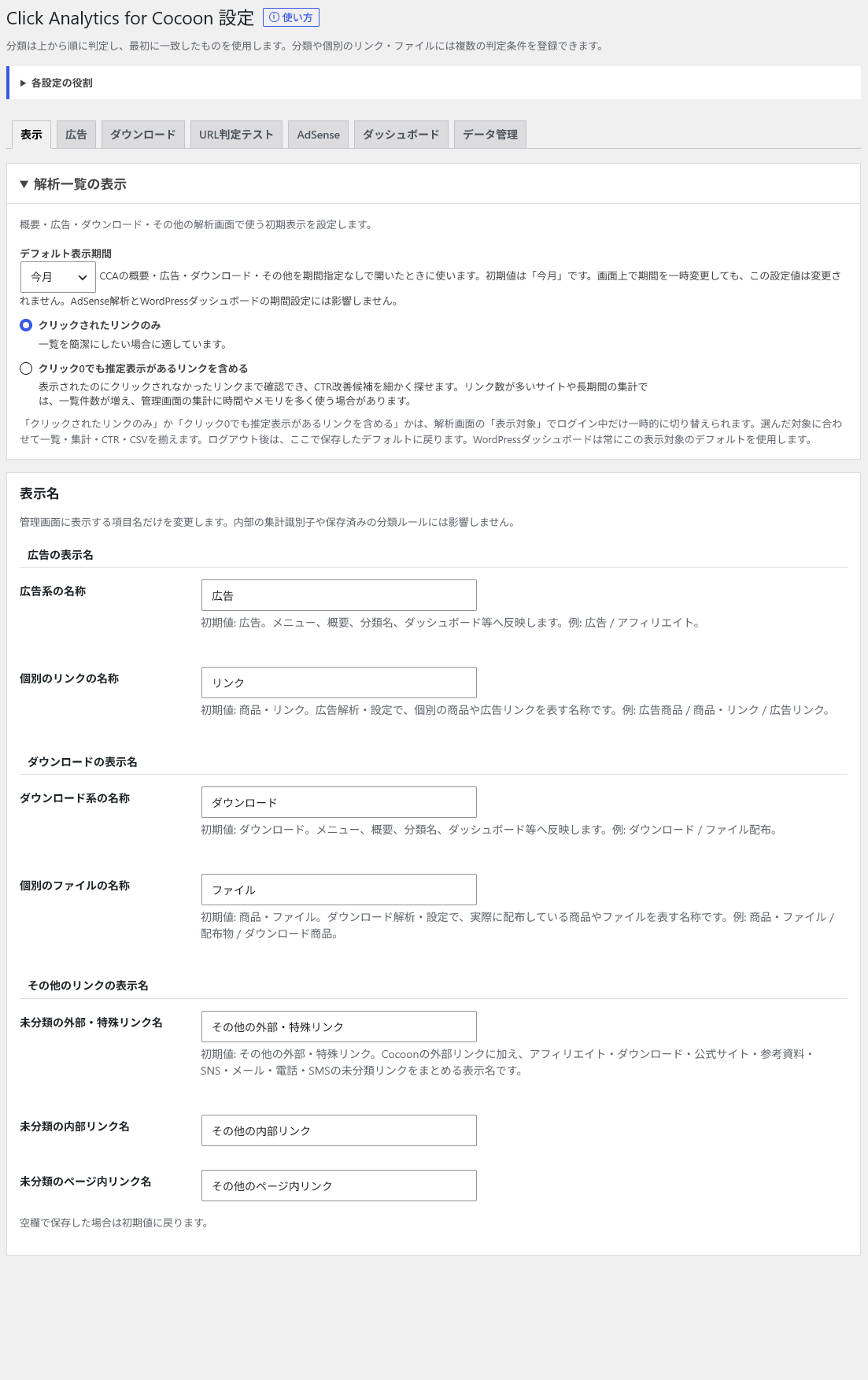
「表示」は、解析画面の初期表示や、各項目の名称を変更するための設定です。
特に便利なのが、「広告」「ダウンロード」といった表示名を自由に変更できる機能です。
解析一覧の表示
「解析一覧の表示」では、解析画面を開いたときの初期状態を設定できます。
初期表示期間は「今月」ですが、必要に応じて別の期間を選択できます。
また、一覧に表示するリンクの対象も選択できます。
- クリックされたリンクのみ
- クリック0でも推定表示があるリンクを含める
通常は「クリックされたリンクのみ」で十分ですが、表示されているのにクリックされないリンクを確認したい場合には、後者が便利です。
ただし、対象リンクが多い場合は集計に時間がかかることがあります。
表示名
「表示名」では、管理画面に表示される項目の名称を変更できます。
例えば、次のような変更が可能です。
| 初期の表示名 | 変更例 |
|---|---|
| 広告 | アフィリエイト |
| 商品・リンク | 広告商品 |
| ダウンロード | ファイル配布 |
| 商品・ファイル | 配布ソフト |
| その他の外部・特殊リンク | 未分類の外部リンク |
| その他の内部リンク | 未分類の内部リンク |
| その他のページ内リンク | 未分類のページ内リンク |
例えば、ブログ内でアフィリエイト広告を中心に管理したい場合は、「広告」を「アフィリエイト」に変更すると分かりやすくなります。
また、ソフトウェアを配布している場合は、「ダウンロード」を「ファイル配布」、「商品・ファイル」を「配布ソフト」に変更すると、ブログの内容に合った表示にできます。
変更した表示名は、概要画面のタブや集計項目、設定画面、ダッシュボードなど、関連する部分に反映されます。
ただし、表示名を変更しても、分類の判定条件やクリック解析データ自体は変更されません。
また、この設定は項目全体の呼び方を変えるものです。Amazonや楽天市場などの個別の分類名や、商品名を変更する設定とは異なります。
※ ダウンロード機能を使わない場合は、「広告」を「Amazon」、「ダウンロード」を「楽天市場」に変更するなど、自分のブログに合わせた使い方もできます。
ただし、表示名を変更するだけでは集計対象は変わらないため、それぞれの分類条件も合わせて設定する必要があります。
このように、表示名と分類条件を組み合わせることで、ブログの用途に合わせた集計ができます。
表示名を空欄で保存すると、初期の名称に戻ります。
2-2. 「広告」タブ
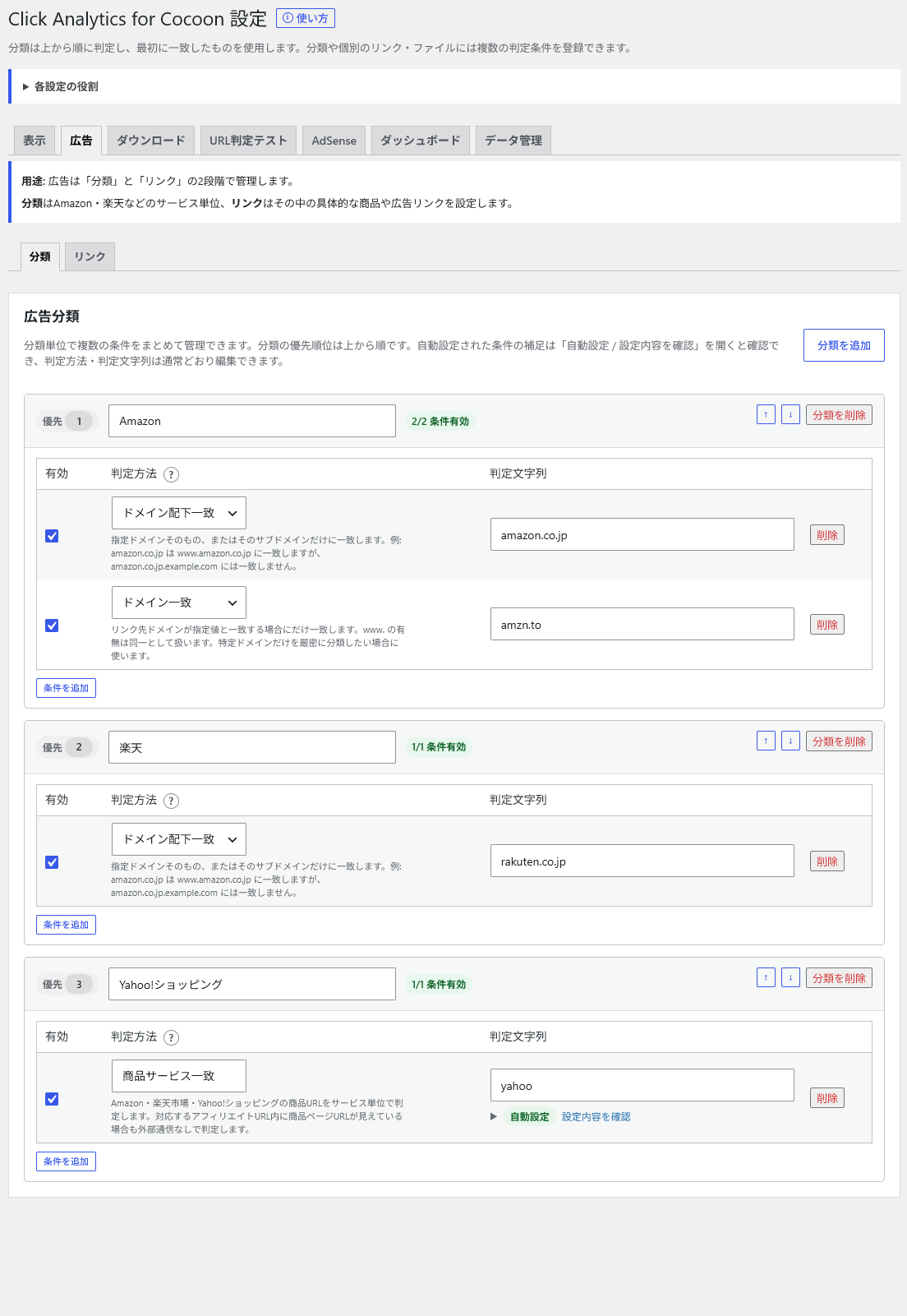
「広告」では、広告リンクをどのように分類して集計するかを設定します。
このタブには、さらに「分類」と「商品・リンク」の2つのサブタブがあります。
ここで重要なのが、両者の役割の違いです。
「分類」は広告サービスなどのグループ、「商品・リンク」はそのグループ内の個別の商品やリンクです。
「分類」の設定
例えば、次のような分類を作成できます。
- Amazon
- 楽天
- Yahoo!ショッピング
- その他のアフィリエイトサービス
Amazonや楽天など、主なサービスには初期の分類条件が用意されています。
独自の広告サービスを追加したい場合は、「分類を追加」から登録できます。
設定する主な項目は、次のとおりです。
分類名
集計画面に表示するグループの名前です。
例えば「○○アフィリエイト」といった名称を入力します。
判定方法
対象リンクをどのような条件で識別するかを指定します。
代表的な判定方法には、次のものがあります。
| 判定方法 | 用途 |
|---|---|
| URLに含む | URL内の指定文字列で判定 |
| ドメイン配下一致 | 指定したドメインとサブドメインを判定 |
| ドメイン一致 | 指定ドメインに一致するリンクを判定 |
| クエリキー | URLに含まれるパラメータ名で判定 |
| ページ内リンク一致 | #unlock などのページ内リンクを判定 |
判定方法には「?」のヘルプも用意しており、それぞれの用途を画面上で確認できます。
例えば、特定の広告サービスのドメインをまとめて分類する場合には「ドメイン配下一致」が便利です。
判定文字列
選択した判定方法で使用する文字列を指定します。
例えば、「URLに含む」で /affiliate/ を登録した場合、その文字列を含むリンクを判定対象にできます。
また「ドメイン配下一致」で example.com を指定すると、example.com や www.example.com などが対象になります。
※これらは設定例です。実際には利用している広告サービスのURLに合わせて指定してください。
有効・無効と優先順位
各判定条件は有効・無効を切り替えられます。
また、分類は上から順に判定され、最初に一致した分類が優先されます。
1つの分類に複数の判定条件を登録することもできます。
例えば、同じ広告サービスが複数のドメインを使っている場合、それらを1つの分類にまとめられます。
設定後は「設定を保存」で保存します。
「商品・リンク」の設定
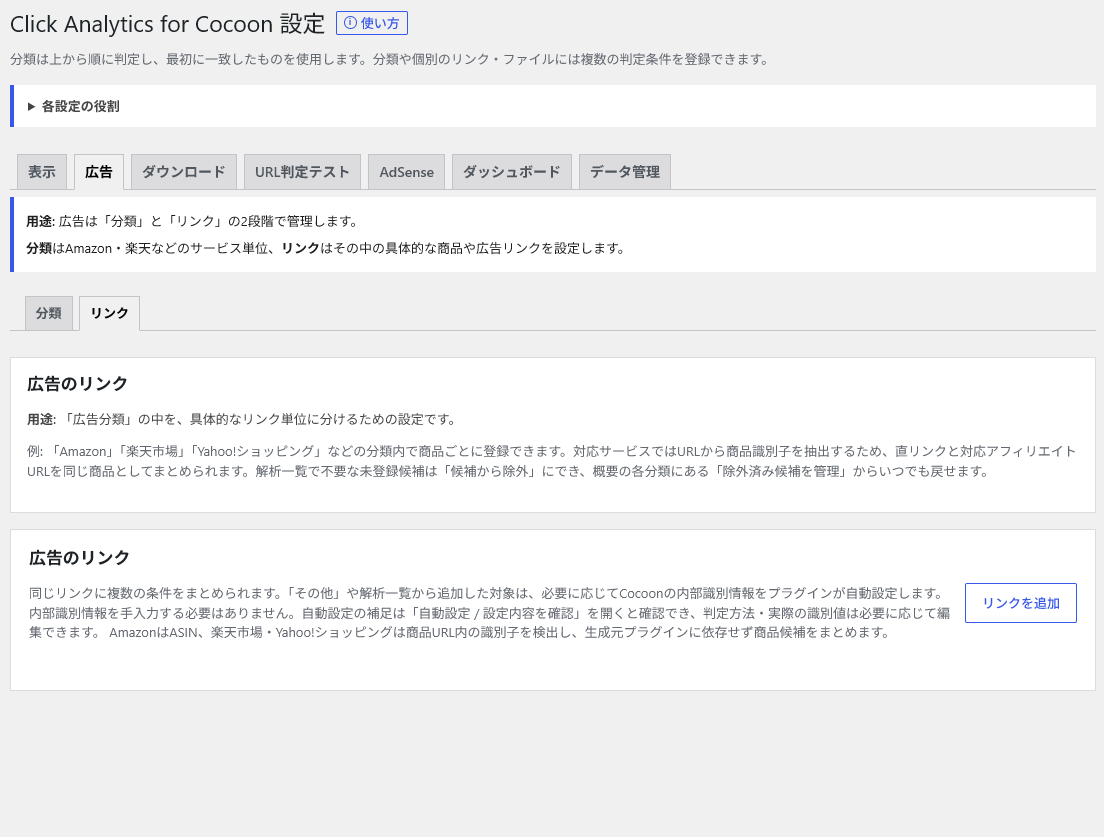
「商品・リンク」では、広告サービス内の個別の商品やリンクを登録します。
例えば、Amazonという分類の中に「ワイヤレスマウス」「キーボード」などの商品を登録できます。
登録する主な内容は、商品・リンク名、所属する分類、判定方法、判定文字列です。
同じ商品に複数のURLや判定条件を登録することもできます。
また、Amazon、楽天市場、Yahoo!ショッピングの対応URLについては、商品識別情報を利用して、同じ商品をまとめられる場合があります。
AmazonではASIN、楽天市場やYahoo!ショッピングでは、それぞれの商品識別子が利用されます。
商品を登録するときは、解析画面に表示されている実際のリンクから追加する方法が便利です。
リンクの種類によっては、Cocoonの内部識別情報や商品識別子を自動で設定できるため、難しい識別子を手入力する必要がありません。
不要な未登録の商品候補は「候補から除外」にでき、後から復元することもできます。
2-3. 「ダウンロード」タブ
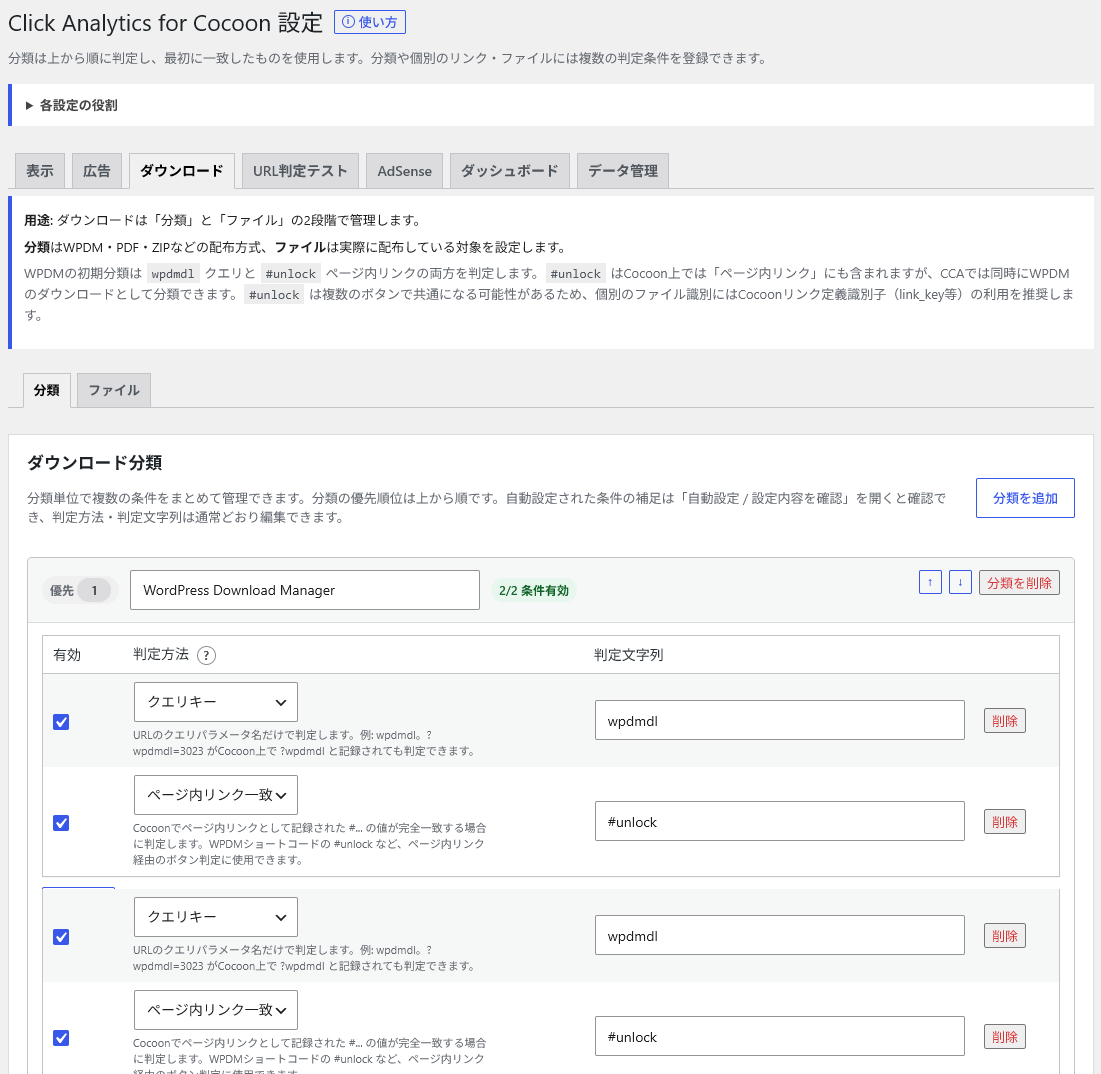
「ダウンロード」も広告と同じように、「分類」と「商品・ファイル」の2段階で設定します。
「分類」の設定
ダウンロードの分類は、主にファイルの配布方法やリンクの種類を管理するためのものです。
例えば、WordPress Download Manager、PDFファイル、ZIPファイルなどで分類できます。
初期設定では、WordPress Download Managerのリンクに対応しています。
WPDMの場合、wpdmdl のクエリキーや、#unlock のページ内リンクを判定する条件が用意されています。
その他のダウンロードリンクについても、「分類を追加」から独自の条件を登録できます。
例えば、配布ファイルのURLに共通する /downloads/ などの文字列を使って分類する方法があります。
ただし、広すぎる条件を登録すると、対象外のリンクまで分類される場合があるため注意してください。
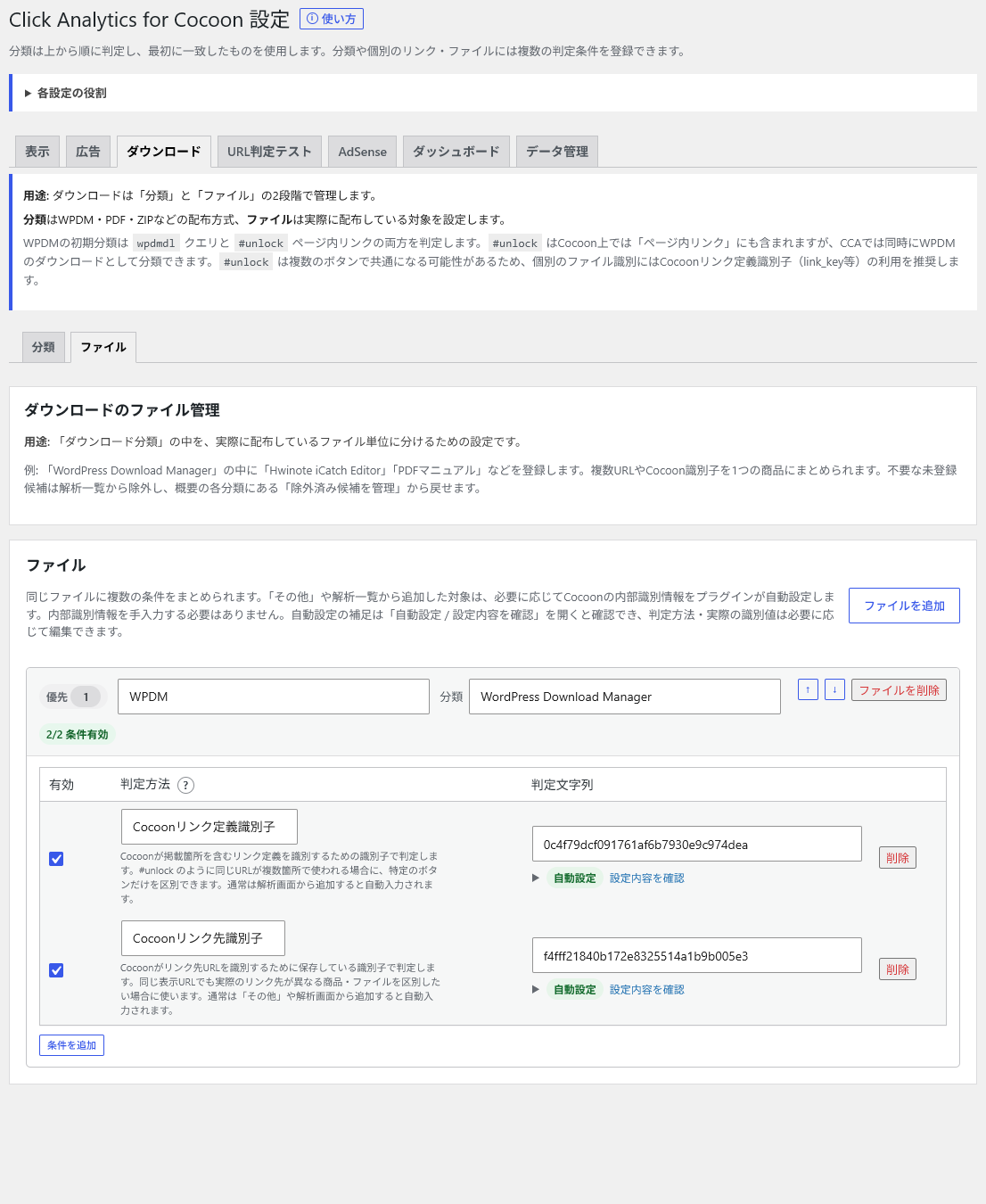
「商品・ファイル」の設定
「商品・ファイル」では、実際に配布しているソフトウェアや資料などを登録します。
例えば、WordPress Download Managerという分類の中に、次のような個別の配布物を登録できます。
- Hwinote iCatch Editor
- 操作マニュアル
- サンプルファイル
これにより、ダウンロード解析画面でファイルごとのクリック数を確認できます。
また、複数のリンク先URLやCocoonのリンク識別情報を、1つの商品・ファイルにまとめることもできます。
特にWPDMの #unlock のように、複数のダウンロードボタンで同じリンク先が使われる場合は、Cocoonのリンク定義識別子を使うことで、個別のボタンを区別できる場合があります。
このような内部識別情報は、解析画面から登録する際に自動設定されることがあるため、通常は手入力する必要はありません。
解析画面からの追加も可能
広告・ダウンロードのどちらも、設定画面から手動登録するだけでなく、解析画面のリンク一覧から登録できます。
未分類リンクなどの「追加」操作から、次のような登録方法を選べます。
- 新しい分類を追加する
- 新しい商品・リンク/商品・ファイルを登録する
- 既存の商品・リンク/商品・ファイルに判定条件を追加する
解析画面から登録する場合は、実際に記録されているリンクの情報を利用できるため、入力の手間を減らせます。
登録後は、解析画面で分類や集計の反映を確認できます。
2-4. 「URL判定テスト」タブ
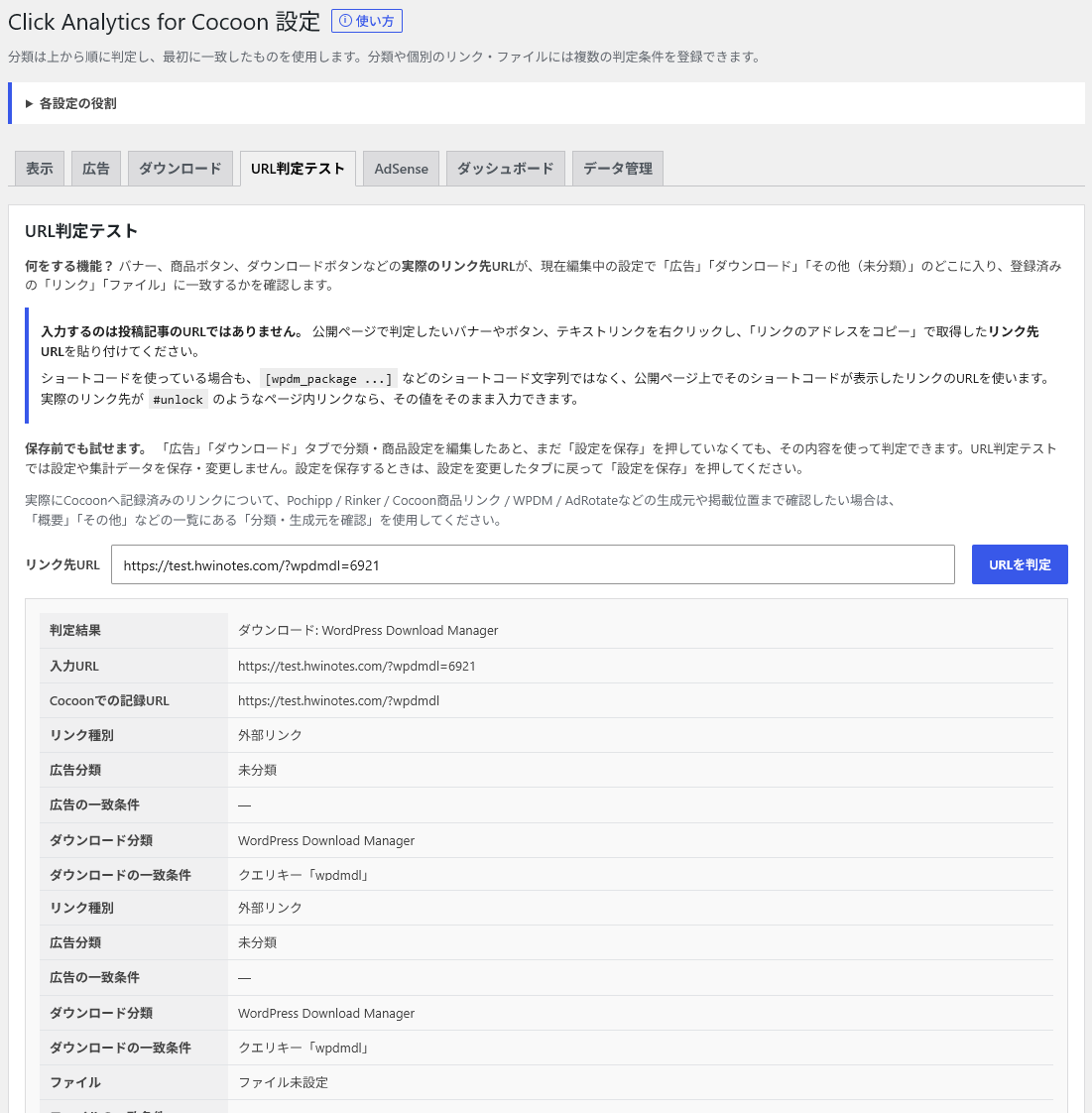
「URL判定テスト」は、登録した分類条件でリンクがどのように判定されるかを確認する機能です。
使い方は簡単です。
- 判定したいリンク先URLを入力する
- 「URLを判定」をクリックする
- 分類や商品・ファイルの判定結果を確認する
ここで入力するのは、記事そのもののURLではなく、広告ボタンやダウンロードボタンなどのリンク先URLです。
実際の公開ページでリンクを右クリックし、リンクのアドレスをコピーして使用すると分かりやすいと思います
分類条件を編集した直後で、まだ保存していない場合でも、編集中の設定を使ってテストできます。
ただし、テスト自体は設定を保存しません。問題がなければ元の設定タブに戻って「設定を保存」を押します。
2-5. 「AdSense」タブ
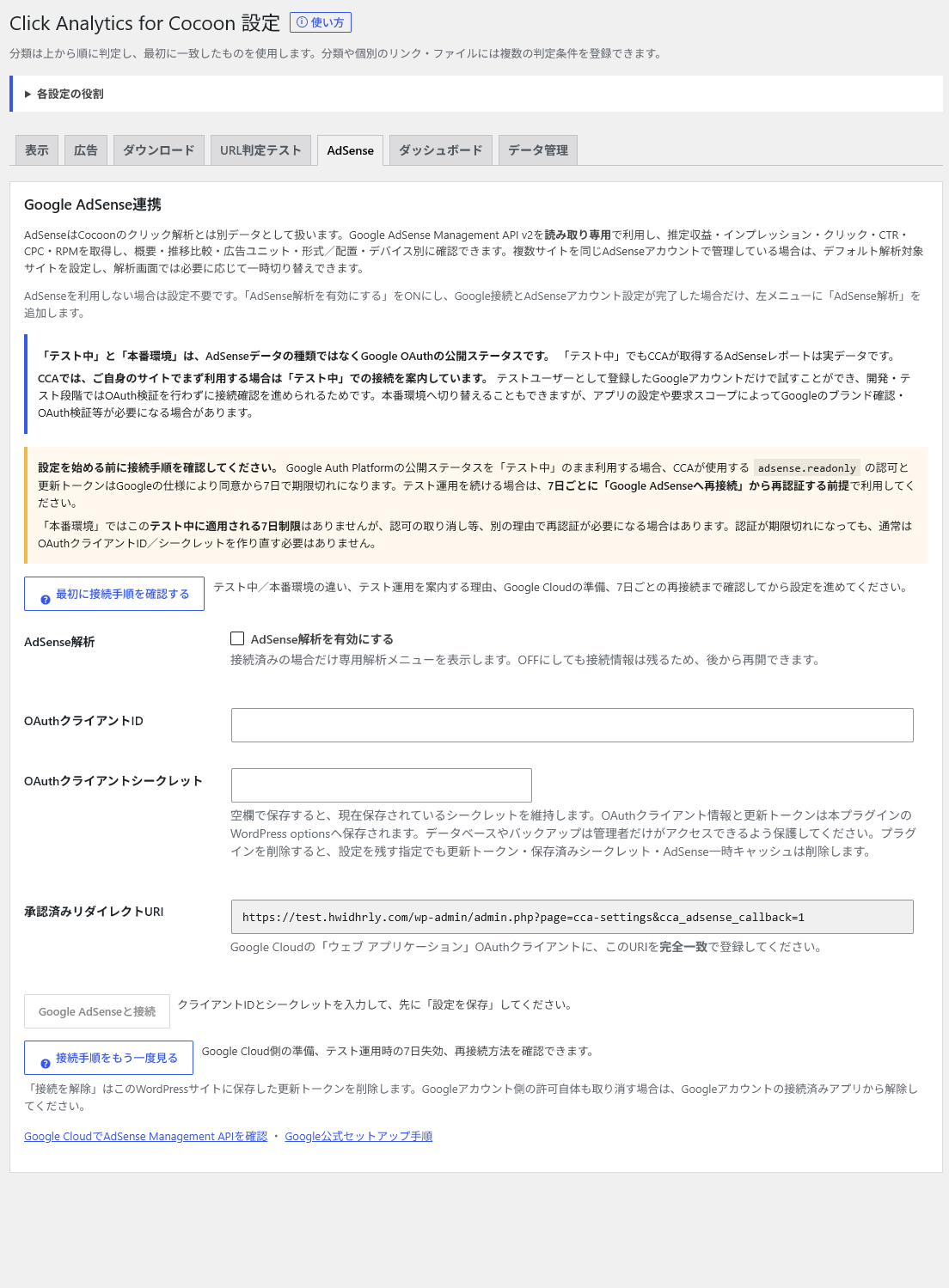
「AdSense」では、Google AdSenseとの連携設定を行います。
Google AdSense Management APIを利用し、読み取り専用の権限でレポートを取得します。
連携にはGoogle Cloud側の設定が必要ですが、画面内の「接続手順を見る」から、準備や接続方法を確認できます。
利用するAdSenseアカウントと、デフォルトの解析対象サイトも設定できます。
なお、Google OAuthを「テスト中」の公開ステータスで使用する場合、認証が7日で失効するため、定期的な再接続が必要になることがあります。
これはAdSenseのテストデータを取得するという意味ではなく、実際のAdSenseレポートを取得するための認証設定です。
2-6. 「ダッシュボード」タブ
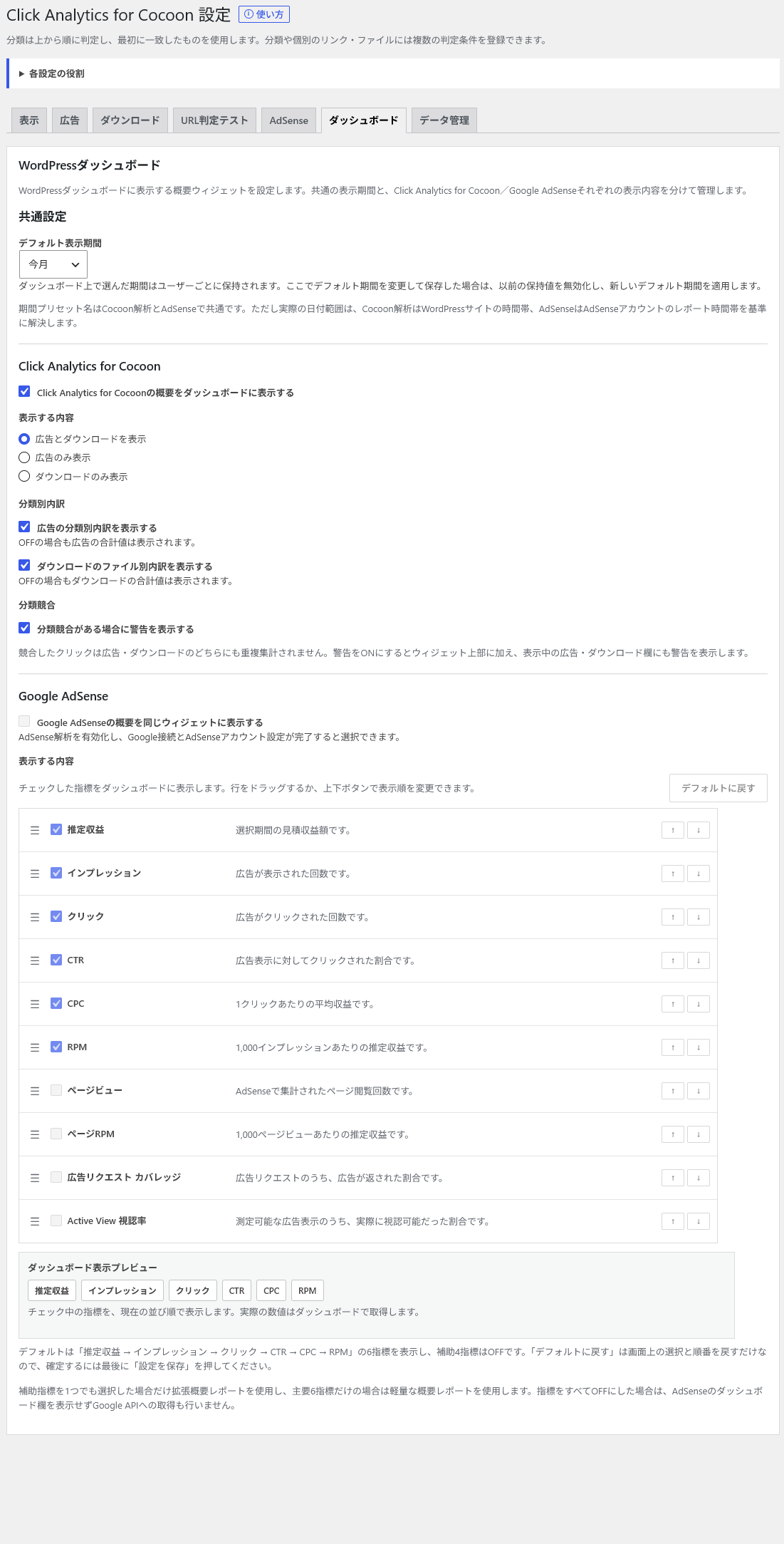
「ダッシュボード」では、WordPress管理画面のダッシュボードに表示する集計情報を設定します。
共通設定では、デフォルトの集計期間を選択できます。
Click Analytics for Cocoonの表示内容については、次のような設定ができます。
- ダッシュボードウィジェットの表示ON/OFF
- 広告とダウンロードの両方を表示
- 広告のみ表示
- ダウンロードのみ表示
- 広告の分類別内訳を表示するか
- ダウンロードの商品・ファイル別内訳を表示するか
- 分類競合の警告を表示するか
また、AdSense連携が完了している場合は、AdSenseの指標もウィジェット内に表示できます。
推定収益、インプレッション、クリック、CTR、CPC、RPMなどから必要な項目を選び、表示順も変更できます。
2-7. 「データ管理」タブ
「データ管理」では、プラグインを削除したときの設定データの取り扱いを選択できます。
初期設定は「設定データを残す(推奨)」です。
この場合、表示名や分類条件、商品・ファイルなどの設定を残すため、再インストール時に設定を引き継ぎやすくなります。
「設定データを削除する」を選択した場合は、プラグイン削除時に、本プラグイン独自の設定データも削除します。
ただし、どちらを選んでもCocoon本体のクリック解析データは削除されません。
また、安全のため、AdSenseの認証トークンや保存済みクライアントシークレットなどの機密情報は、設定を残す場合でも削除されます。
3. Google AdSense解析
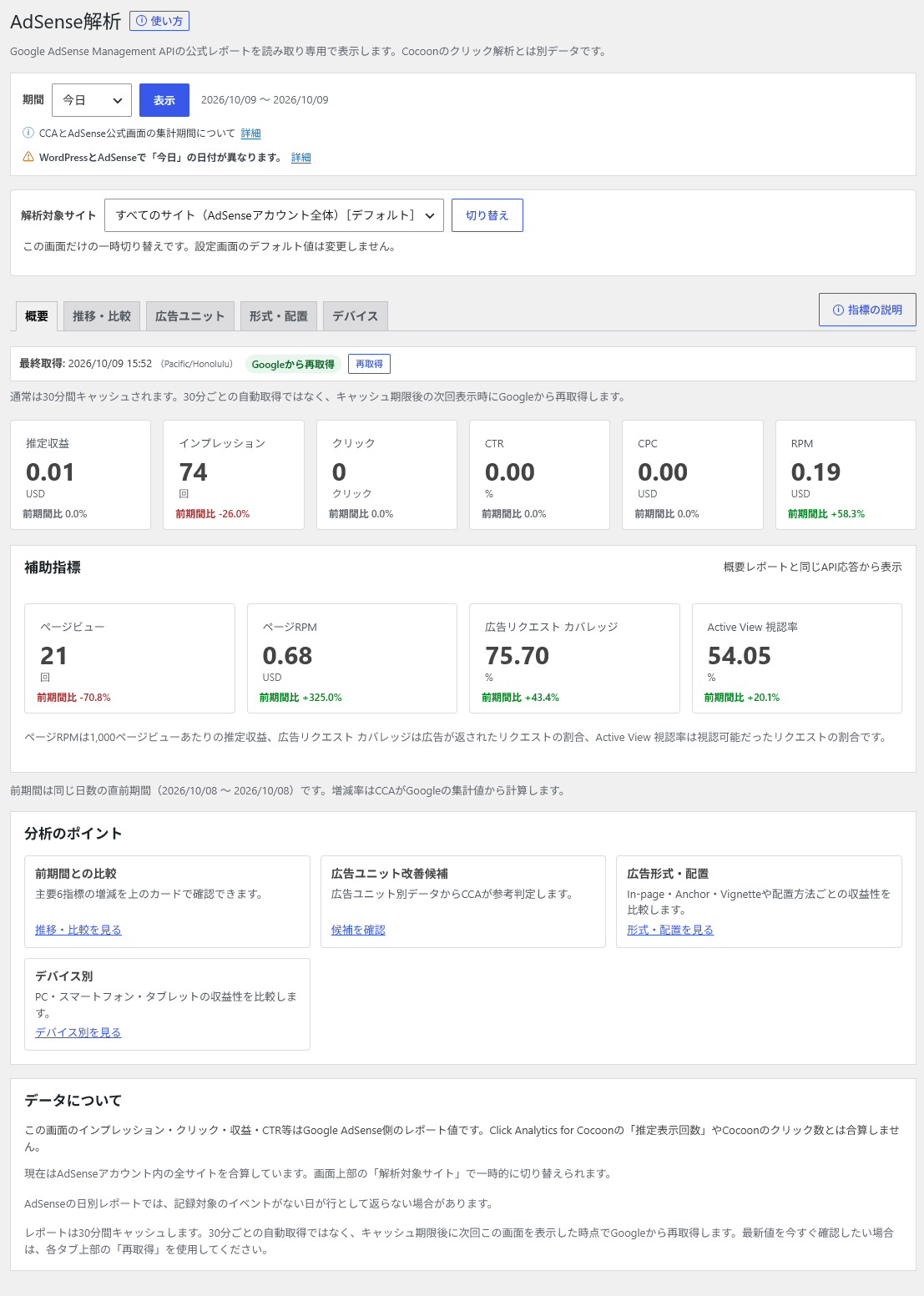
Google AdSenseとの連携が完了すると、管理画面に「AdSense解析」が表示されます。
ここでは、Google AdSenseの公式レポートを確認できます。
解析画面には次の5つのタブがあります。
- 概要:推定収益やクリック数など、主要指標を確認
- 推移・比較:日別の推移や前期間との比較
- 広告ユニット:広告ユニットごとの状況や改善候補
- 形式・配置:広告形式・配置別の集計
- デバイス:パソコンやスマートフォンなどのデバイス別集計
集計期間や解析対象サイトを切り替えて確認することもできます。
広告ユニットの改善候補は、取得した指標をもとに本プラグインが参考情報として判定するもので、Google公式の改善提案ではありません。
また、Cocoonのクリック解析データとAdSenseのレポートは、集計対象や取得方法が異なるため、数値が一致するとは限りません。
AdSense連携は任意の機能です。利用しなくても、Cocoonのクリック解析を使った広告・ダウンロード分析はできます。
4. システム情報
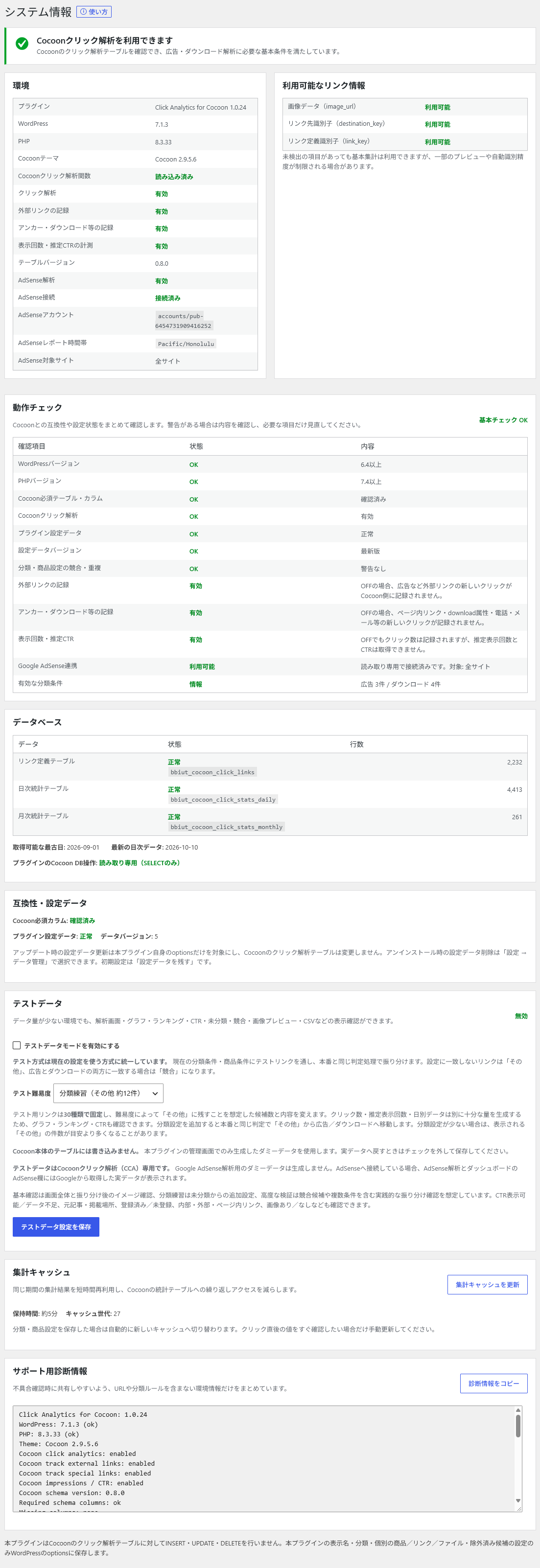
「システム情報」では、プラグインの動作環境やCocoonとの互換性を確認できます。
画面には、WordPress・PHP・Cocoonなどのバージョン、クリック解析の状態、必要なデータベーステーブルやカラムの状態などが表示されます。
また、分類条件の競合や設定データの状態なども確認できます。
集計が表示されない場合や、動作に問題がある場合は、最初にこの画面を確認すると原因を調べやすくなります。
診断情報をコピーする機能や、集計キャッシュの更新機能もあります。
テストデータの使い方
システム情報には、「テストデータ」機能も用意しています。
この機能を利用すると、実際のクリック解析データが少ない場合でも、広告やダウンロードの集計、グラフ、ランキングなどの表示を確認できます。
テストデータは本プラグインの管理画面で使用するダミーデータで、Cocoon本体のデータベースに書き込むものではありません。
テストデータを有効にする
使い方は次のとおりです。
- 「システム情報」を開く
- 「テストデータ」の項目を探す
- 「テストデータモードを有効にする」にチェックを入れる
- テスト難易度を選択する
- 「テストデータ設定を保存」をクリックする
これで解析画面にテストデータが表示されます。
テスト難易度について
テストデータには3つの難易度があります。
| テスト難易度 | 内容 |
|---|---|
| 基本確認 | 画面全体や分類結果の表示を確認 |
| 分類練習 | 未分類リンクを使って分類設定を練習 |
| 高度な検証 | 複数条件や分類競合などを確認 |
テスト用リンクは30種類で固定されていますが、難易度によって未分類として残るリンクの内容や数が変わります。
「分類練習」を選択しておけば、「その他」に表示されたリンクを広告やダウンロードとして登録する操作を試せます。
追加した分類条件は実際と同じ判定処理で使用されるため、正しく設定できていれば、対象リンクが「その他」から広告やダウンロードへ移動します。
ただし、分類の設定変更は実際のプラグイン設定にも保存されます。テストが終わった後も設定が残る点には注意してください。
通常の解析データに戻す
テストが終わったら、「システム情報」のテストデータ設定へ戻ります。
「テストデータモードを有効にする」のチェックを外し、「テストデータ設定を保存」をクリックしてください。
これで通常のCocoonクリック解析データの表示に戻ります。
なお、テストデータはClick Analytics for Cocoonのクリック解析専用です。Google AdSense用のダミーデータは生成されません。
AdSense連携中は、テストデータモードであってもAdSense解析にはGoogleから取得した実データが表示されます。
5. 利用上の注意事項
最後に、利用する際の注意点をまとめておきます。
Cocoonのクリック解析が必要
このプラグインはCocoonのクリック解析データを利用するため、Cocoon側でクリック解析が利用できる状態になっている必要があります。Cocoon2.9.6以降のバージョンが必要となります。
クリック解析が無効になっている場合、新しいクリックは記録されません。
また、クリック解析が記録されていなかった期間のデータを、後から自動で復元することはできません。
分類条件は重複に注意
広告とダウンロードの両方に一致するリンクがある場合、分類競合として扱われます。
競合したリンクのクリック数などは、広告とダウンロードのどちらにも重複集計されません。
分類を追加するときは、URL判定テストなどで確認することをおすすめします。
クリック数と実際の成果は異なる
広告のクリック数は、商品の購入数や報酬の発生件数ではありません。
また、ダウンロード数はリンクのクリック数をもとにしているため、ファイルのダウンロード完了数とは限りません。
推定表示回数やCTRについても、Cocoonのデータの取得・集計方法を理解したうえで参考指標として利用してください。
テストデータの使用後は通常表示に戻す
テストデータモードを有効にしている間は、通常のクリック解析データの代わりにテスト用の集計が表示されます。
表示を確認した後は、忘れずにテストデータモードを無効にしてください。
Cocoonの解析データは変更されません
Click Analytics for Cocoonは、Cocoonのクリック解析データベースを読み取り専用で利用します。
分類や表示名、商品・ファイルなどの設定は、本プラグイン独自のデータとして保存します。
プラグインを削除する場合も、Cocoon本体のクリック解析データを削除することはありません。
6. さいごに
Click Analytics for Cocoonは、Cocoonのクリック解析を自分のブログに合わせて、もっと便利に使えたらいいなと思って作ってみたプラグインです。
広告やダウンロードの分類を自由に設定できるほか、表示名も変更できるので、それぞれのブログに合った使い方ができると思います。
まだまだ工夫できるところはあるかもしれませんが、広告リンクのクリック状況や、配布ファイルの利用状況を確認する際に、少しでもお役に立てればうれしいです。
興味のある方は、ぜひ使ってみてください。

コメント