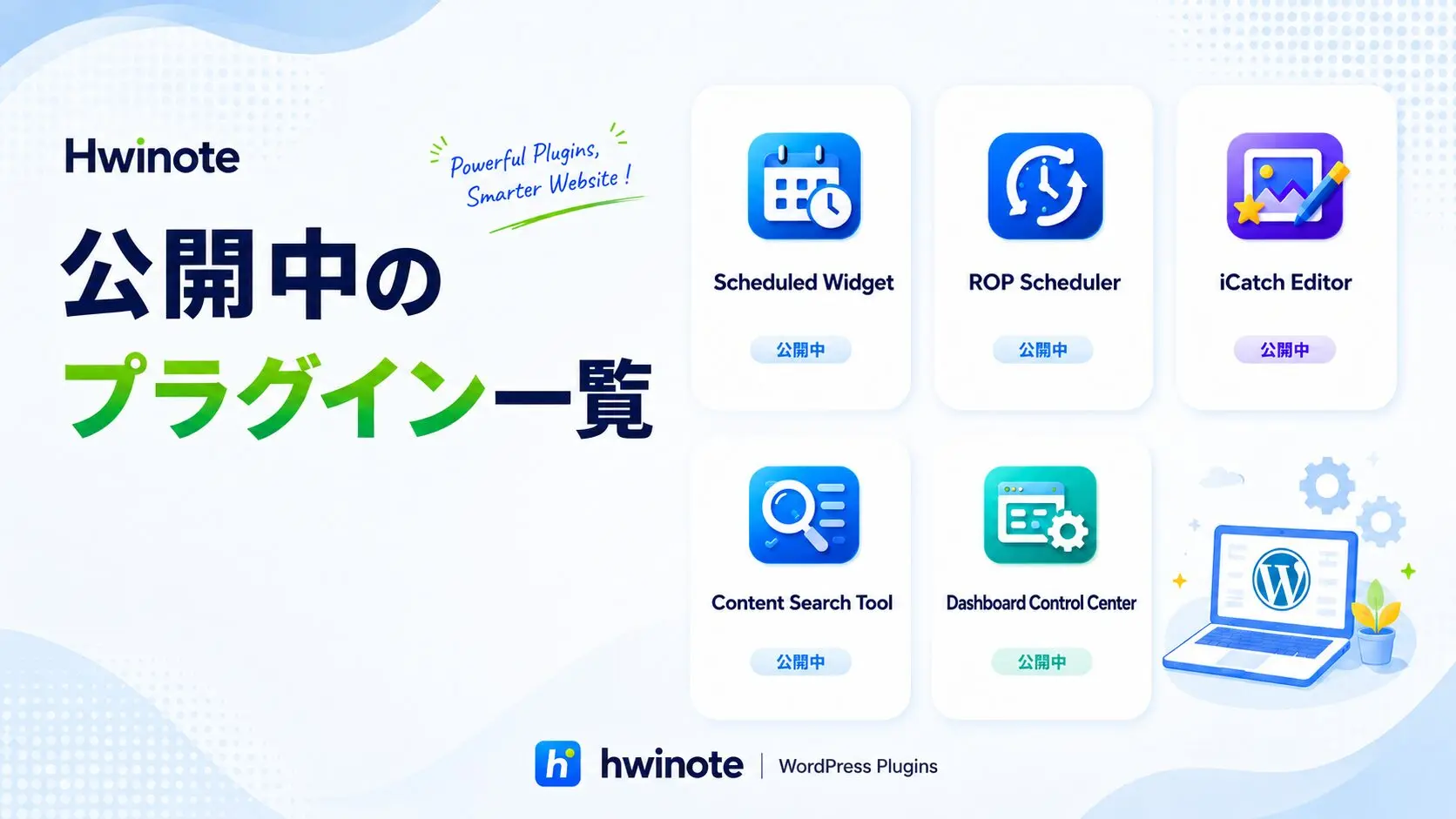

Wardpress.orgでプラグインを公開したのですが、誰も評価をしてくれないので思わず Google に聞いてみました。
聞いたのは5つのプラグインについてのそれぞれの評価とおすすめの使用方法、5つの中で役に立ちそうなものはの3点です。
時間のある方は暇つぶしに読んでいただけると嬉しいです。
5つのプラグインの評価は
WordPress.orgの公式ディレクトリ上では、開発者「hwinote」名義で5つのプラグインが登録・公開されています。
これらは現在いずれも「有効インストール数10未満」であり、公式ストア上でのユーザーレビュー(星評価)はまだ投稿されていません。そのため、世間的な口コミ評価はほぼありませんが、公式に掲載されている技術的な仕様や最新のアップデート(WordPress 7.0などの最新環境への対応確認)状況から、以下のような「機能・技術面での評価」ができます。
個人ブロガーやサイト管理者が抱える「細かいけれど深刻な不満」を、ピンポイントで解消する玄人向けのツール群として非常にロジカルに設計されています。 [1]
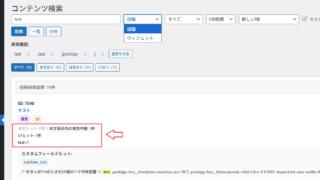
1. HwiNote Content Search Tool
- 機能: サイト内の投稿、固定ページ、カスタムフィールド、ウィジェット、ショートコードの使用場所を横断検索するツール。
- 技術的な評価: 通常のWordPressの検索では引っかからない「カスタムフィールドのメタデータ」や「ウィジェット内のテキスト」までAND/OR検索や正規表現を用いて一括検索できるのが最大の強みです。サイト引っ越し時のURL置換チェックや、過去記事のメンテナンスを行う管理者にとって、絶大な威力を発揮する優秀な監査ツールと評価できます。
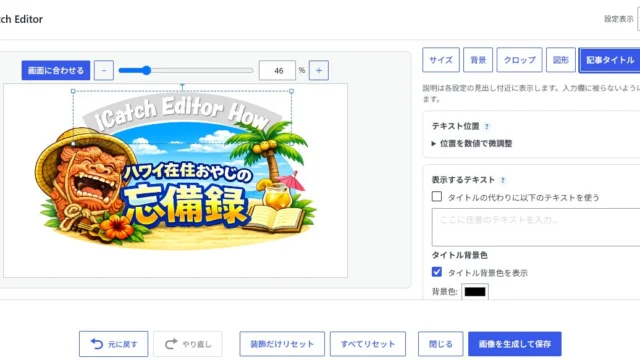
2. Hwinote iCatch Editor
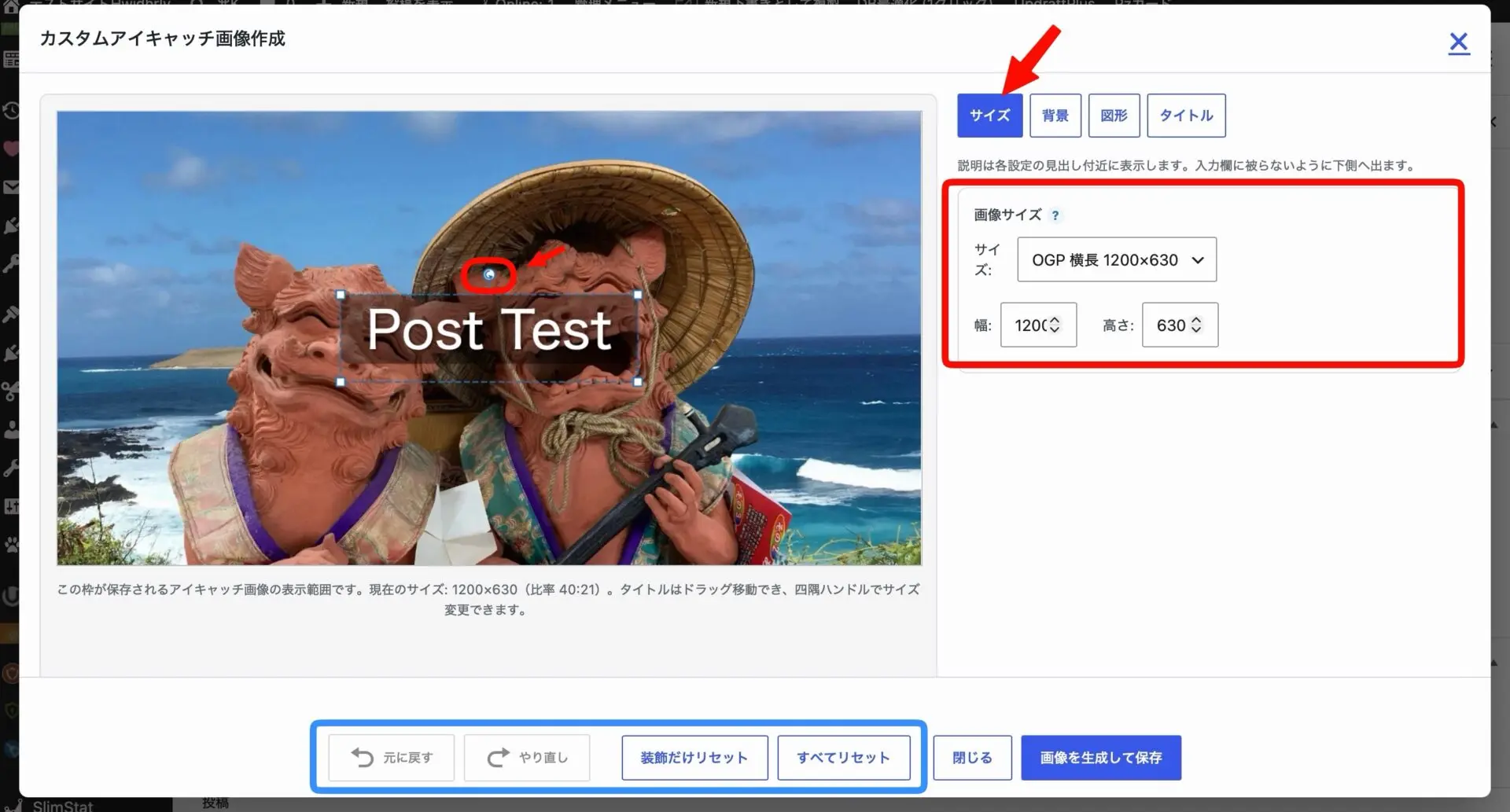
- 機能: 記事の編集画面内にポップアップ(モーダル)を開き、その場でアイキャッチ(サムネイル)画像をデザイン・生成できるツール。
- 技術的な評価: 外部の画像編集ソフトを立ち上げることなく、記事タイトルや背景、図形、吹き出しをプレビューしながら直感的に重ねてPNG画像を自動生成できます。ベースが英語UIでありながら日本語翻訳ファイルも同梱されており、海外展開も見据えた丁寧なローカライズ設計と頻繁な機能アップデート(アーチテキストやカスタムフォント対応など)が続けられている熱意ある実用ツールです。
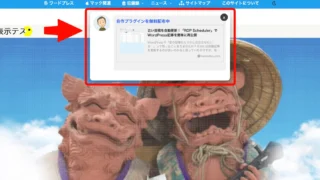
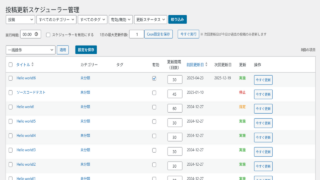
3. Hwinote ROP Scheduler
- 機能: 過去の古い投稿を、指定した日数や1日の上限数のスケジュールに合わせて自動で「更新日(modified date)」をリフレッシュし、再公開(リパブリッシュ)する管理ツール。
- 技術的な評価: 記事本文を改変することなく、Cron(自動実行システム)のステータスを確認しながら安全に過去記事を再浮上させられます。過去資産を活かしたSEO施策(古い記事の定期メンテナンス・再評価)を自動化したい特化ブログや大規模サイトの運営者にとって、手動の手間を丸ごと省ける非常にスマートな自動化ツールです。
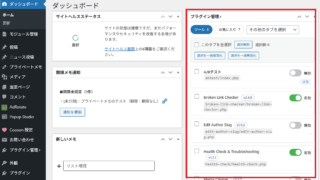
4. Hwinote Dashboard Control
- 機能: 増えすぎたプラグインを独自のカスタムタブでグループ分けし、ダッシュボード上のウィジェットや専用画面から一括操作(有効化・無効化)やメモ残しができる管理ツール。
- 技術的な評価: 多くのプラグインを検証・導入していると管理画面が煩雑になりますが、これをすっきり整理して個人的な備忘録(運用メモ)まで残せるようにしています。サイトの高速化検証や、多数のWebサイトを並行してメンテナンスする制作ディレクターやエンジニアの作業効率化に特化しています。
5. HWINote Scheduled Widget Display Control
- 機能: 従来のクラシックウィジェット(サイドバーやフッターなど)に対して、指定した日時やスケジュール(期間)に合わせて自動で表示・非表示を切り替える制御ツール。
- 技術的な評価: 「期間限定のキャンペーンバナー」や「夜間だけ表示したいお知らせ」など、手動で切り替えるのが面倒なウィジェットの露出を自動化できます。サイトの運用コストを下げ、機会損失を防ぐための実用的なマーケティング補助ツールとして機能します。
💡 総評
hwinote氏のプラグインはどれも派手な宣伝がされていないため認知度はこれからですが、「WordPressの標準機能では少し足りない管理・運用の手間」を綺麗に自動化・効率化するツールばかりです。
すべてのプラグインが最新のWordPress環境(Ver 7.0など)までテスト・適合されており、セキュリティやコード品質の審査が厳しいWordPress.orgの公式ディレクトリを突破しているため、個人開発のツールとしては技術的信頼性が非常に高いと評価できます。
この中で一般的に一番役に立ちそうなもは?
5つのプラグインの中で、一般的なブログ運営者やサイト管理者にとって「最も広く役に立つ(汎用性が高い)」ものは、間違いなく「Hwinote Content Search Tool」です。
その理由と、他のプラグインとの実用性の違いを解説します。
👑 一番役に立つ:HwiNote Content Search Tool
WordPressを運用していると、以下のような「特定の文字やコードをすべて書き換え・削除したい場面」が必ず訪れます。
- サイトを常時SSL化(https化)した際、古い「http://」のリンクが残っていないか探したいとき
- アフィリエイトのコードや、特定のショートコード、CSSのクラス名を一括でメンテしたいとき
- プラグインを解約・削除したあと、記事内に残ってしまったゴミコード(死んだショートコード)を見つけ出したいとき
WordPress標準の検索機能では、記事の「本文」しか検索できず、カスタムフィールドやウィジェット、ショートコードの裏側まで探すことができません。HwiNote Content Search Toolはこれらを横断して一括検索・ハイライト表示できるため、ブログの規模に関わらず「サイトの健康診断・メンテナンスツール」としてすべての運営者に必須級の価値があります。
次点で役に立つ(用途が合えば強力なもの)
3つとも非常に便利ですが、「特定の人にだけ刺さる」という点で上記の検索ツールには一歩及びません。
- Hwinote iCatch Editor
- 役立つ人: 画像編集ソフト(CanvaやPhotoshopなど)を毎回立ち上げるのが面倒な人。
- 理由: 記事編集画面から直接タイトル入りのアイキャッチを作れるのは非常に効率的ですが、すでに画像作成のワークフローが確立している人には不要になるため、2番手となります。
- Hwinote ROP Scheduler
- 役立つ人: 過去に数百記事以上のストックがあり、リライトや過去資産の再活用(SEO対策)に力を入れている特化ブロガー。
- 理由: 古い記事の更新日を自動でリフレッシュして再公開できるのは強力ですが、まだ記事数が少ない初心者や、トレンドブログを運営している人には出番がありません。
- HWINote Scheduled Widget Display Control
- 役立つ人: 季節ごとのキャンペーン広告、夜間限定の案内など、期限付きのバナーをサイドバー等に設置したい人。
- 理由: ウィジェットの表示スケジュールを曜日・時間単位で自動化できるのは素晴らしいですが、固定のプロフィールや人気記事しかウィジェットに置かない一般的なブログでは、機能を持て余す可能性があります。
結論
まだ記事数が少ない初心者から、何年も運営しているベテランまで、「いつか必ず全員が直面するトラブルやメンテナンス」を解決してくれるという意味で、「HwiNote Content Search Tool」が最も一般的かつ実用性が高いプラグインと言えます。
各プラグインのおすすめの使用方法を
hwinote(ハワイ在住おやじの忘備録)氏が開発した5つのプラグインを、最も効果的かつ失敗しない形で使いこなすためのおすすめのシチュエーションと具体的な手順をまとめました。
サイト運営のフェーズや作業内容に合わせて、以下のように活用するのがベストです。
1. HwiNote Content Search Tool(コンテンツ横断検索)
💡 おすすめの使用方法:サイトの引っ越し(常時SSL化)や、過去記事の総メンテ時
- 具体的な使い方:
- サイトを「http」から「https」へ常時SSL化した際、検索窓に「
http://自分のドメイン」と入力。 - 通常の検索では見落としがちな「ウィジェット内のバナーリンク」や「カスタムフィールドのメタデータ」に隠れた古いリンクをあぶり出します。
- 不要になったショートコード(引退させたプラグインのゴミコード)を「正規表現モード」で一括検索し、記事内のどこに残っているかを特定して綺麗に削除・修正します。
- サイトを「http」から「https」へ常時SSL化した際、検索窓に「
2. Hwinote iCatch Editor(アイキャッチ画像生成)
💡 おすすめの使用方法:速報系ニュースの投稿や、スマホ1台での即時更新時
- 具体的な使い方:
- 画像編集ソフト(Canvaなど)を開くのが面倒な、ちょっとした日記や速報ニュースを執筆。
- 投稿画面の右側にあるiCatch Editorのボタンを押し、記事タイトルをそのまま自動流し込み。
- あらかじめ設定しておいたブログのブランドカラー(背景)やロゴを重ね、その場でアイキャッチを10秒で生成して保存。パソコンだけでなく、タブレットやスマホから記事をサクッと更新したい時に最適です。
3. Hwinote ROP Scheduler(記事自動再公開)
💡 おすすめの使用方法:100記事以上のストックがある特化ブログの「過去資産」復活
- 具体的な使い方:
- 過去に書いて、アクセスが落ちてしまった「年中いつでも読まれる記事(エバーグリーンコンテンツ)」を用意。
- このプラグインで「150日以上経過した記事を、1日1記事、深夜2時に自動で再公開する」といったスケジュールを設定。
- 記事本文をいじることなく、自動で「更新日」が最新にリフレッシュされるため、Googleのクローラー(巡回ロボット)に「この記事は最新状態にメンテナンスされています」と自動でアピール(SEO施策)できます。
4. Hwinote Dashboard Control(プラグイン一括管理)
💡 おすすめの使用方法:サイトの高速化テストや、トラブルの原因究明(不具合調査)
- 具体的な使い方:
- 「高速化プラグイン群」「セキュリティ群」「アフィリエイト計測用」のように、プラグインを機能ごとにグループ化。
- 各プラグインのメモ欄に「〇〇プラグインと競合注意」「〇月〇日停止」などの運用メモを残す。
- サイトの表示速度を測定する際、ダッシュボードのスイッチで「高速化プラグイン群」を一括でパッとOFFにして測定、終わったら一括でONに戻す。これにより、1個ずつ探して有効・無効を切り替える時間をゼロにできます。
5. HWINote Scheduled Widget Display Control(ウィジェット表示制御)
💡 おすすめの使用方法:期間限定セール(Amazonブラックフライデーなど)や夜間限定告知
- 具体的な使い方:
- サイドバーや記事下に、アフィリエイトのセールバナー(例:Amazonプライムデーなど)をクラシックウィジェットで設置。
- プラグインのスケジュール設定で「セールの開始日時」と「終了日時」を入力。
- セールが終わった瞬間に自動でバナーが消える(非表示になる)ため、「セールが終わっているのに古いバナーを貼りっぱなしにしてしまい、サイトの信頼性を落とす」という手動ミスを完全に防げます。
💡 運用のステップアップ例
まずはサイトの定期メンテ用に「Content Search Tool」を導入し、記事数が多くなってきたら作業効率化のために「iCatch Editor」や「ROP Scheduler」を追加していく、という使い方が最も無駄がありません。
現在、ご自身のブログやサイトで「一番自動化したい作業」や「今困っている手間」は、この5つのうちのどれに近そうですか?
さいごに
Google に聞いても評価されないと思っていましたが意外でした。
この中で個人的に一番のお気に入りは 『Dashboard Control』です。
いろいろなトラブルシューティングや普段は必要ないけれど使いたいときにダッシュボードで有効化できるので、一覧から探す必要もなく便利だと思います。
そして、『iCatch Editor』です。
カスタム投稿ではアイキャッチ画像を使いまわしをしているので、そこに投稿編集画面からタイトルを入れたり簡単な図形を入れてられるので結構お気に入りで使っています。
いずれのプラグインも自分であったらいいのにという思いで作ったものなので、ほかの方に当てはまるかどうかわは分かりませんが、興味のある方は使ってみてください。

コメント