


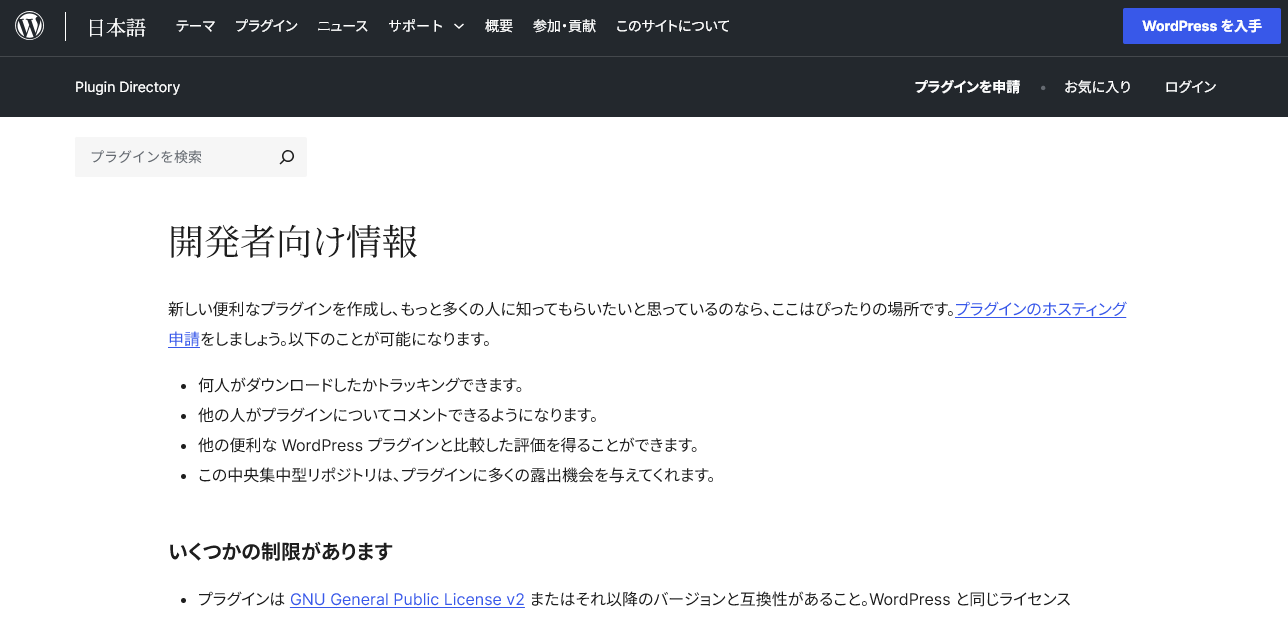
WordPress.orgでの審査が通過したので、いよいよアップロードして公開です。
使用しているのはMACなので、ターミナルを使ってアップロードするようですがコマンドだけで操作するのはちょっと不安だったので、今回はSmartSVNというアプリを使ってアップロードすることにしました。
何も考えずに順番に作業を進めれば、初心者でも問題なくアップロードできることが出来ました。
作業の順番を忘備録として残しますので、同じように思っている方の参考になれば幸いです。

SmartSVNでアップロードする前の準備
SmartSVNでアップロードする前に下記の4つを準備をします。
・承認の通知メールに記載している SVN URL アドレス
・MAC上にアップロードするファイルを管理するフォルダを作成(中身は何も入れない)
・Wordpress.orgの SVNにアップロードする際のパスワード
パスワードはWordpress.orgにログインするものとは別に作成する必要があります。
ログイン後、右上のプロフィール編集に行き、Account & Securityタブににあるpasswordの項目でパスワードを作成します。このpasswordをメモしておきます
・承認されたプラグインのファイル
wordpress.orgのプラグインページにプラグインのアイコンや、バナー、スクリーンショット等を表示させたい場合は準備しておきます。
ただし、後でアップロードしても問題ないです。
SmartSVNでアップロードする手順
先に簡単な手順の説明です。
① SmartSVNアプリでSVN URLにアクセスし、Wordpress.org 側のファイルをMAC に設定したフォルダにダウンロード
② ダウンロードしたファイルに承認されたプラグインファイルをコピー/ペイストして入れる
③ 全てのファイルをアップロード
大まかな手順はこれだけです。作業自体は簡単で、時間もそれほどかかりませんでした。
それでは順番にスクリーンショットで説明していきます。
手順
SmartSVNを起動すると下記の画面が表示されます。
SVN URLにある初期フォルダをダウンロードしますというようなものです。
赤枠のところが選択されているのを確認してOKを押します。

次に表示される画面でメールで通知されてた、SVN URLを買い赤枠に記載し次のステップへ。

再確の画面が出ますので、そのまま”Confirm”を押して次へ。

ここからが大切なところです。
承認されたプラグイン名がピンク色の部分で間違いないか確認をして問題がなければ ”continue”を押します。
これによって、プラグインにぶら下がる、3つのフォルダ(assets,tags,trunk)がダウンロードされることになります。
フォルダについて
・assets – プラグインページで表示させたいスクリーンショットやアイコン、バナーを管理するフォルダ
・tags – バージョンごとのファイルを管理するフォルダ
・trunk – 最新バージョンのプラグインファイルを管理するフォルダ

再度確認のメッセージが出ますので ”Check Out”を押して次に進みます
Check Outって意味が分かりにくいですが、Wordpress.orgのプラグインフォルダのファイルを自分のMac環境にダウンロードしますといった感じ見たいでです。

ここが一番大事なところ?です。
アップロードする前に準備の段階で作成したフォルダをここで選択し、Mac内で作業するフォルダをここで指定します。赤い矢印をクリックしてフォルダを選択します。

次に、あらかじめ下のように選択されているのを確認して ”Finish”を押してもとになるフォルダのダウンロードを開始します。

フォルダのダウンロードが終わったら、ダウンロードしたフォルダを開きプラグインファイルをそれぞれのフォルダにの中に入れていきます。
プラグインファイルを全て、”trunk”フォルダに入れます。この時の注意として、プラグイン名のフォルダではなく、その中にあるすべてのファイルだけを入れることです。
プラグイン名のフォルダ語と入れるとプラグインページに表示されなくなります。
最初にアップロードする際には、”tags”の中に何も入れる必要はないようですが、できればこの時点で バージョン名でフォルダを作成し、プラグインファイルを入れておくいいかもしれません。(例:1.0.0名のフォルダ)
”assets”のフォルダについても後から追加できるので初めから入れる必要はないです。
今回は、スクリーンショット、アイコン、バナーを用意してあったので入れています。

ファイルを所定のフォルダに入れたら、SmartSVNに戻ります。
フォルダに入れたファイルが中央の画面に表示されていると思いますので、全てを選択し左上にある ”Commit”を押します。すると下記のように選択したファイルにチェックマークが表示されますので、全てにチェックマークが表示されていることを確認し、赤枠のところにコメントを入れて ”Commit”を押します。
コメントを入れないと先に進まないようです。
コメントは何をアップロードしたかを分かりやすくするものなので、簡単で分かりやすいものを入れます。

全てのファイルがアップロードされると下の赤枠のようにメッセージが表示され完了となります。

アップデートやファイルの追加
プラグインのアップデートやスクリーンショット画像の追加はSmartSVNを起動し、下記のようにフォルダを選択しアップロードしていきます。
手順は初めにアップロードした手順と同じです。

簡単ですが説明はここまでです。
さいごに
ターミナルを使ってコマンド操作でも簡単に行えるようですが、やっぱりコマンドではなく操作画面を見て行う方が安心感がありますね。
コマンド操作に慣れていない方にはおすすめです。
コメント